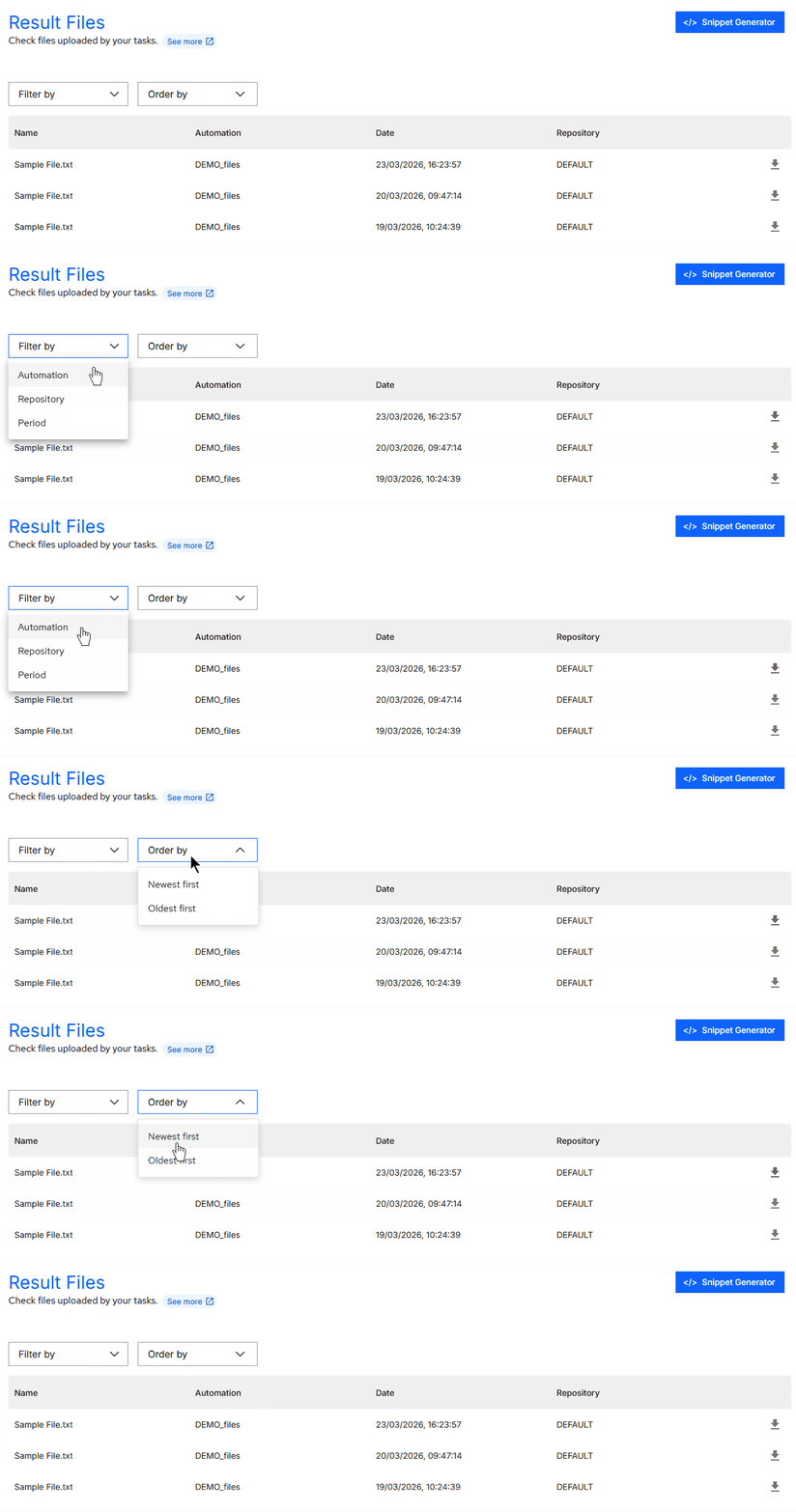
Arquivos de Resultados
Os Arquivos de Resultado são artefatos gerados durante a execução de uma tarefa e podem assumir qualquer formato de arquivo.
Esses arquivos podem ser enviados diretamente ao Orquestrador BotCity, facilitando o acesso por parte das equipes responsáveis.
Gerador de Snippet
As ações de manipulação de arquivos de resultado podem ser realizadas diretamente na plataforma do Orquestrador BotCity ou via código, utilizando o BotCity Maestro SDK ou a BotCity Orquestrador API.
Explore o botão Gerador de Snippet para obter exemplos de código que facilitam as manipulações de arquivos de resultados utilizando o SDK do BotCity Maestro. Gere trechos de código para as ações: enviar um artefato, listar todos os artefatos e baixar um artefato.
Os snippets gerados podem estar disponiveis nas linguagens Python, Java, JavaScript e TypeScript.

Enviar um arquivo de resultado
Após a criação do arquivo pela tarefa executada, você pode disponibilizá-lo no Orquestrador BotCity via código.
Uma única tarefa pode enviar diversos arquivos em diferentes formatos.
Maestro SDK
Para mais informações de como implementar a funcionalidade de arquivo de resultado em código, veja na seção Arquivos de Resultado do Maestro SDK.
Visualizar Arquivos
Existem duas formas de visualizar os Arquivos de resultado no Orquestrador BotCity.
Menu Arquivo de Resultados
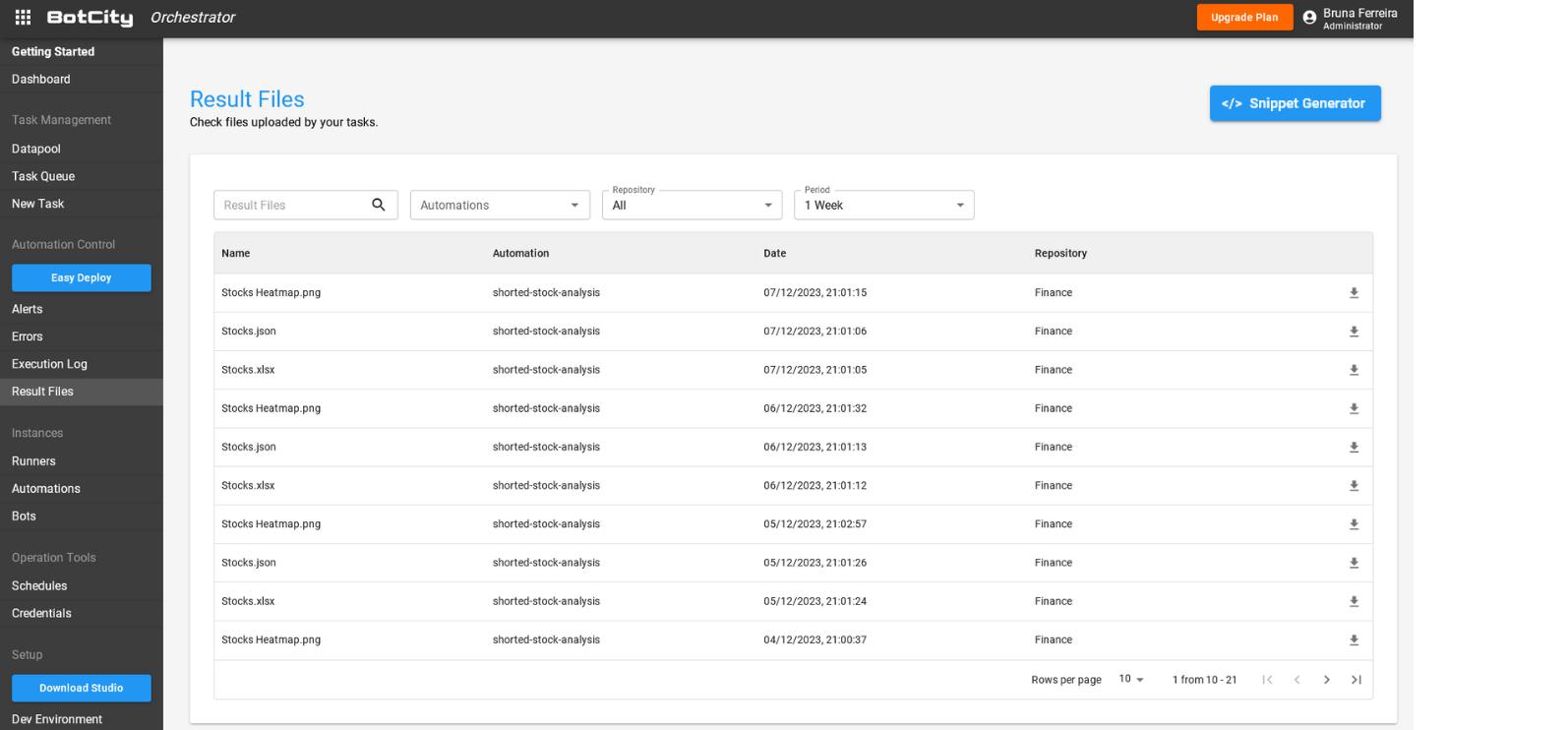
Ao acessar Arquivo de Resultados no menu lateral, você encontrará todos os arquivos disparados no Orquestrador no formato de tabela.
Você encontra as colunas:
- Nome: Nome do arquivo enviado.
- Automação: Nome da automação que gerou o arquivo.
- Data: Data e hora em que o arquivo foi enviado.
- Repositório: Nome do repositório onde a automação está armazenada.
- Botão de download: Botão para baixar o arquivo.
Menu Tarefas
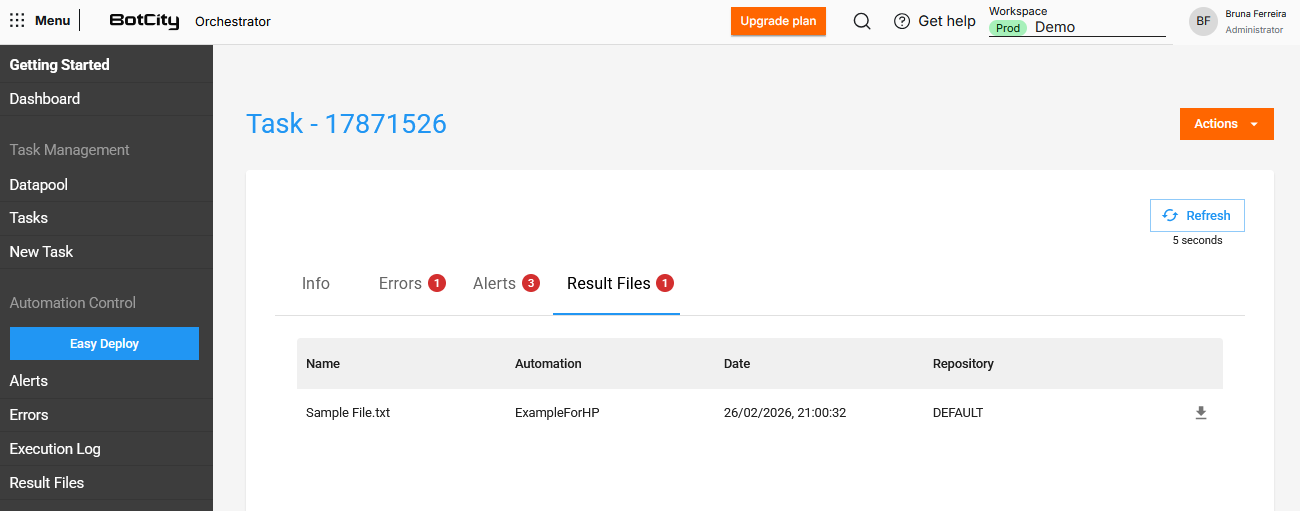
Os arquivos podem ser acessados através do menu Tarefas, ao acessar os detalhes de uma tarefa navegando até a aba Arquivo de Resultados.
Você encontra as colunas:
- Nome: Nome do arquivo enviado.
- Automação: Nome da automação que gerou o arquivo.
- Data: Data e hora em que o arquivo foi enviado.
- Repositório: Nome do repositório onde a automação está armazenada.
- Botão de download: Botão para baixar o arquivo.
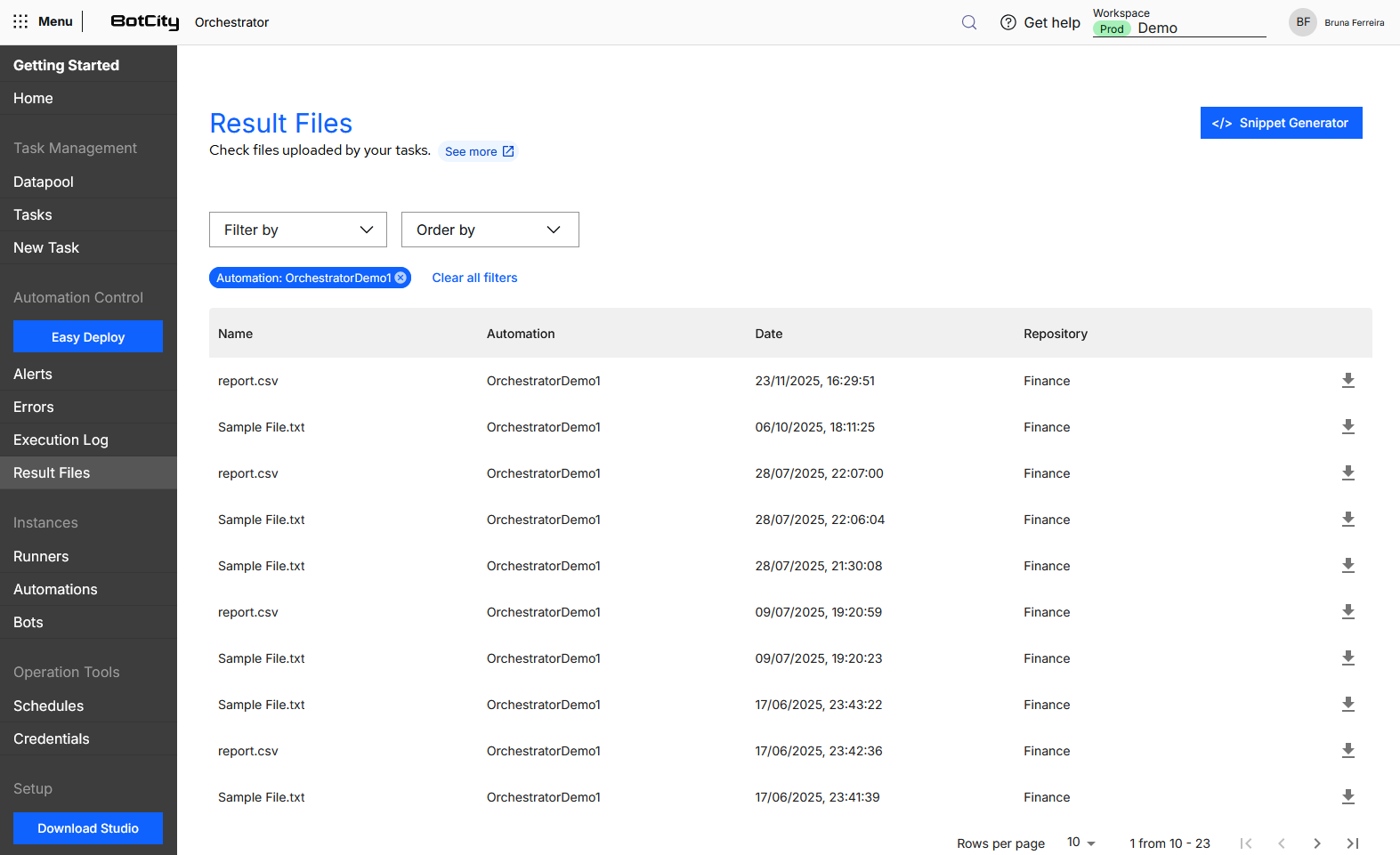
Busca e filtros
É possível combinar vários filtros para encontrar os Logs de Execuções, conforme as suas necessidades.
Filtros disponíveis:
- Automação: Seleciona uma ou mais automações.
- Automação: Seleciona um repositório específico.
- Período: Seleciona um período (
1 semana,15 dias,1 mês,1 ano).
Ordenação:
- Mais recente primeiro
- Mais antigo primeiro