Log de Ejecución
Una automatización puede generar información de salida importante para que los equipos puedan hacer seguimiento. El Log de Ejecución es una forma muy poderosa de registrar salidas, rastrear la ejecución y recopilar métricas de tu automatización.
Al crear un Log de Ejecución, podrás realizar entradas por código al ejecutar una automatización. Con los datos recopilados, es posible realizar acciones como visualizar, buscar, eliminar, exportar, entre otras.
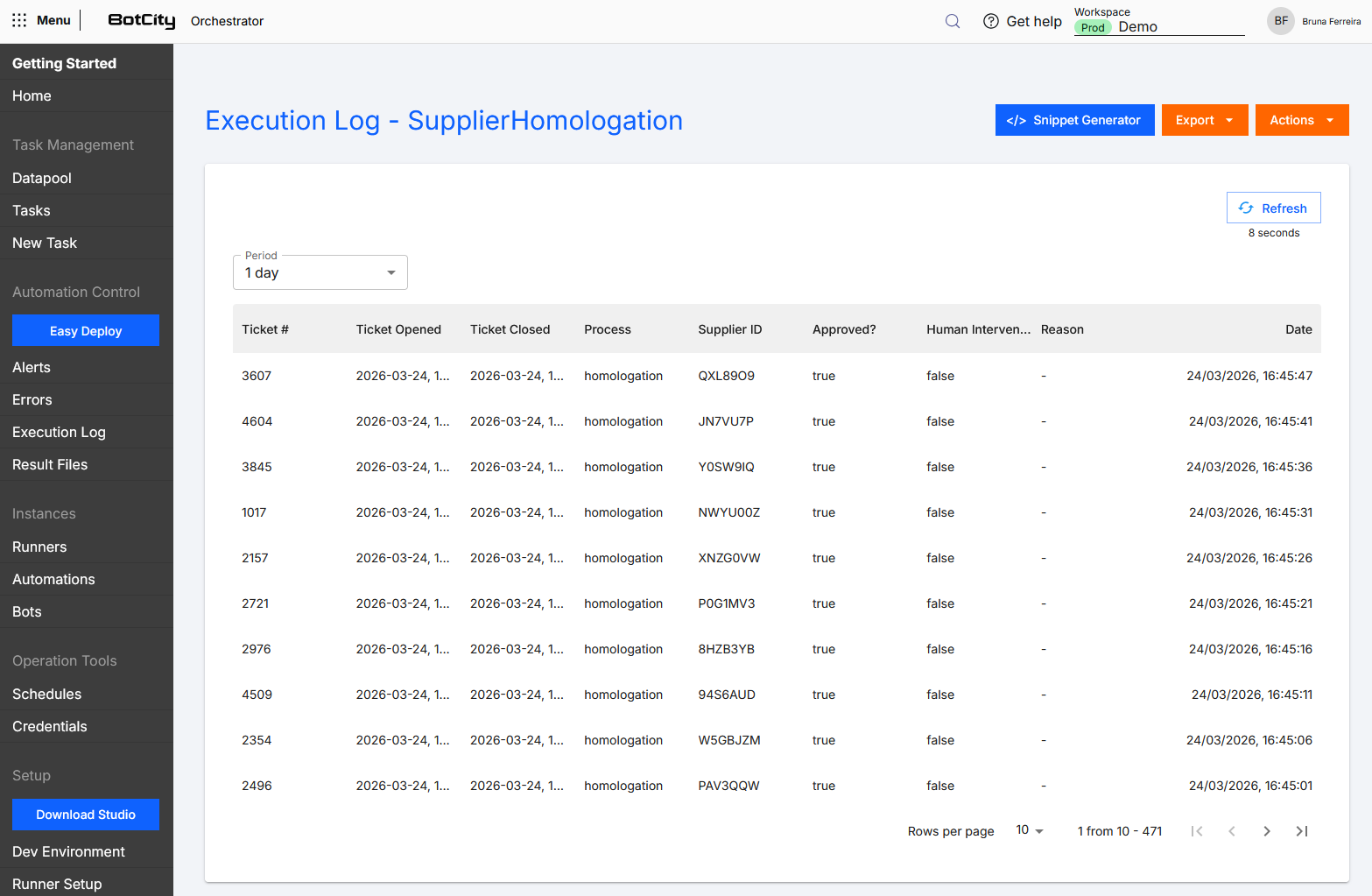
Generador de Snippet
Las acciones de manipulación de logs de ejecución pueden realizarse directamente en la plataforma del Orquestador BotCity o por código, utilizando el BotCity Maestro SDK o la BotCity Orquestrador API.
Explora el botón Generador de Snippet al acceder a un Log de Ejecución para obtener ejemplos de código que facilitan las manipulaciones utilizando el SDK de BotCity Maestro. Genera fragmentos de código para las acciones: crear una nueva entrada de log, buscar datos del log y eliminar un log completo.
Los snippets generados pueden estar disponibles en los lenguajes Python, Java, JavaScript y TypeScript.

Crear un Log de Ejecución
Puedes crear Logs de Ejecución personalizados para cada proceso que deseas rastrear y registrar.
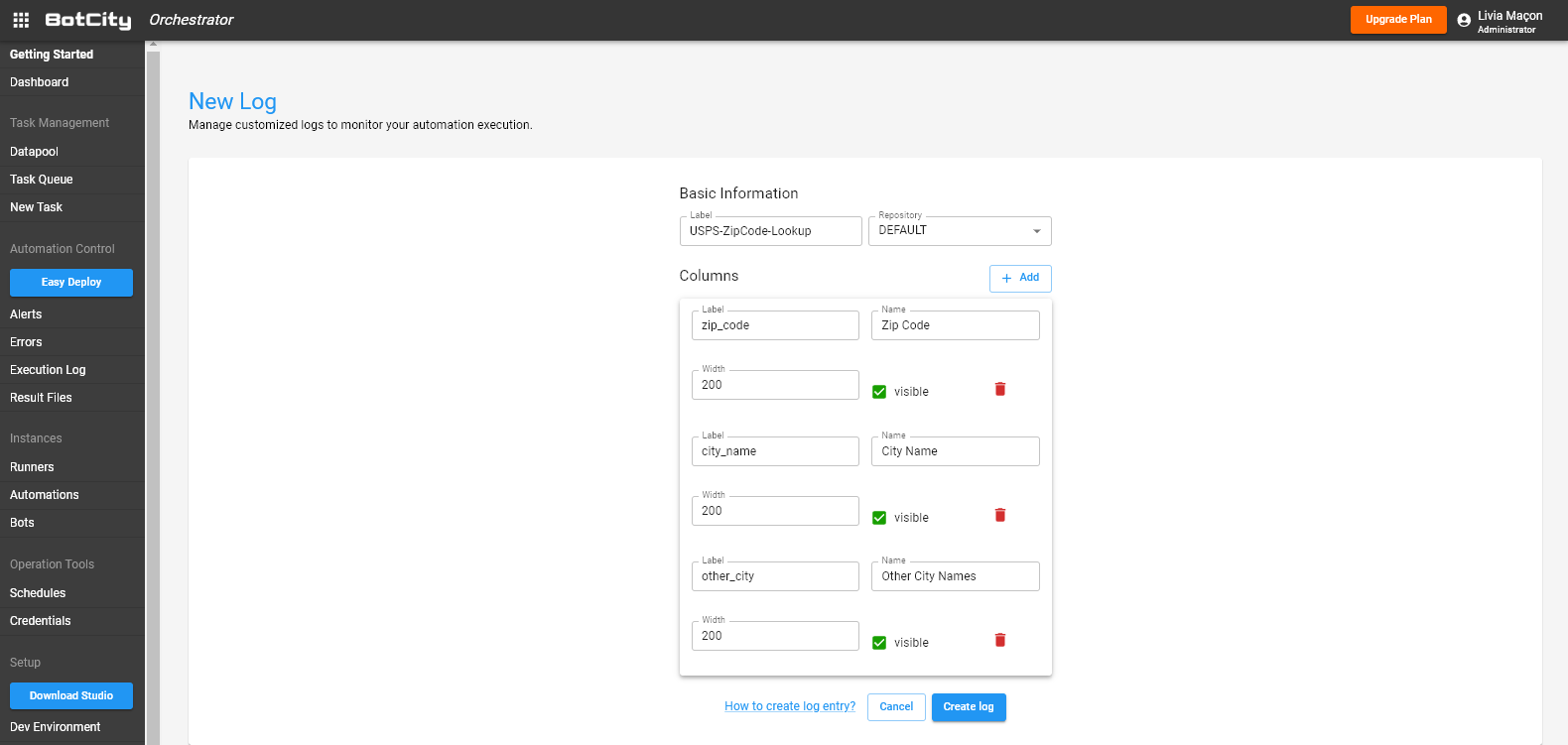
Para crearlo, accede al Log de Ejecución en el menú lateral del Orquestador BotCity, haz clic en el botón + Nuevo Log y completa los campos:
- Label: Identificador único para el log.
- Repositorio: Selecciona el repositorio donde estará alojado el log.
+ Agregar: Botón para agregar columnas al log:- Label: Identificador de la columna.
- Nombre: Nombre descriptivo para la columna.
- Visible: Casilla de verificación para dejar la columna visible u oculta.
Múltiples registros de ejecución
Puedes crear más de un Log de ejecución y utilizarlos en una sola automatización. De esta forma, puedes organizar los datos de tu proceso de la mejor manera posible.
Editar un Log de Ejecución
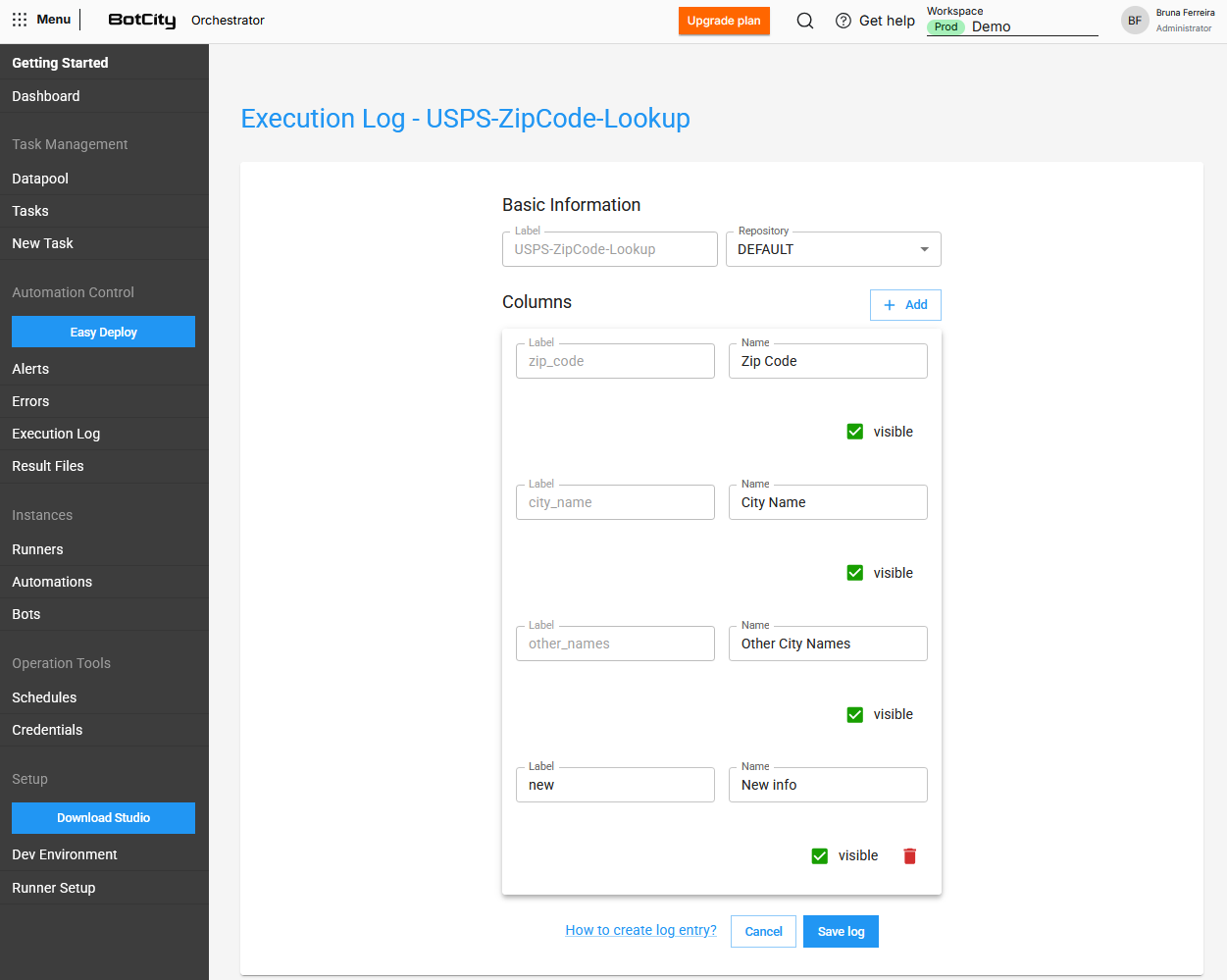
Un log ya creado puede tener algunos datos editados, entre ellos:
- Repositorio: Cambia el repositorio en el que está alojado el log.
- Columnas:
- Nombre: Cambia el nombre descriptivo de las columnas.
+ Agregar: Botón para agregar columnas al log.
Entrada de Log
Tras crear el Log de Ejecución en el Orquestador BotCity, las entradas de datos pueden dispararse directamente por el código de la automatización.
Cada nueva entrada se registra como una nueva fila en el Log, almacenando la información relevante del proceso.
Maestro SDK
Para más información sobre cómo implementar la funcionalidad de log en código, consulta la sección Logs del Maestro SDK.
Visualizar Logs
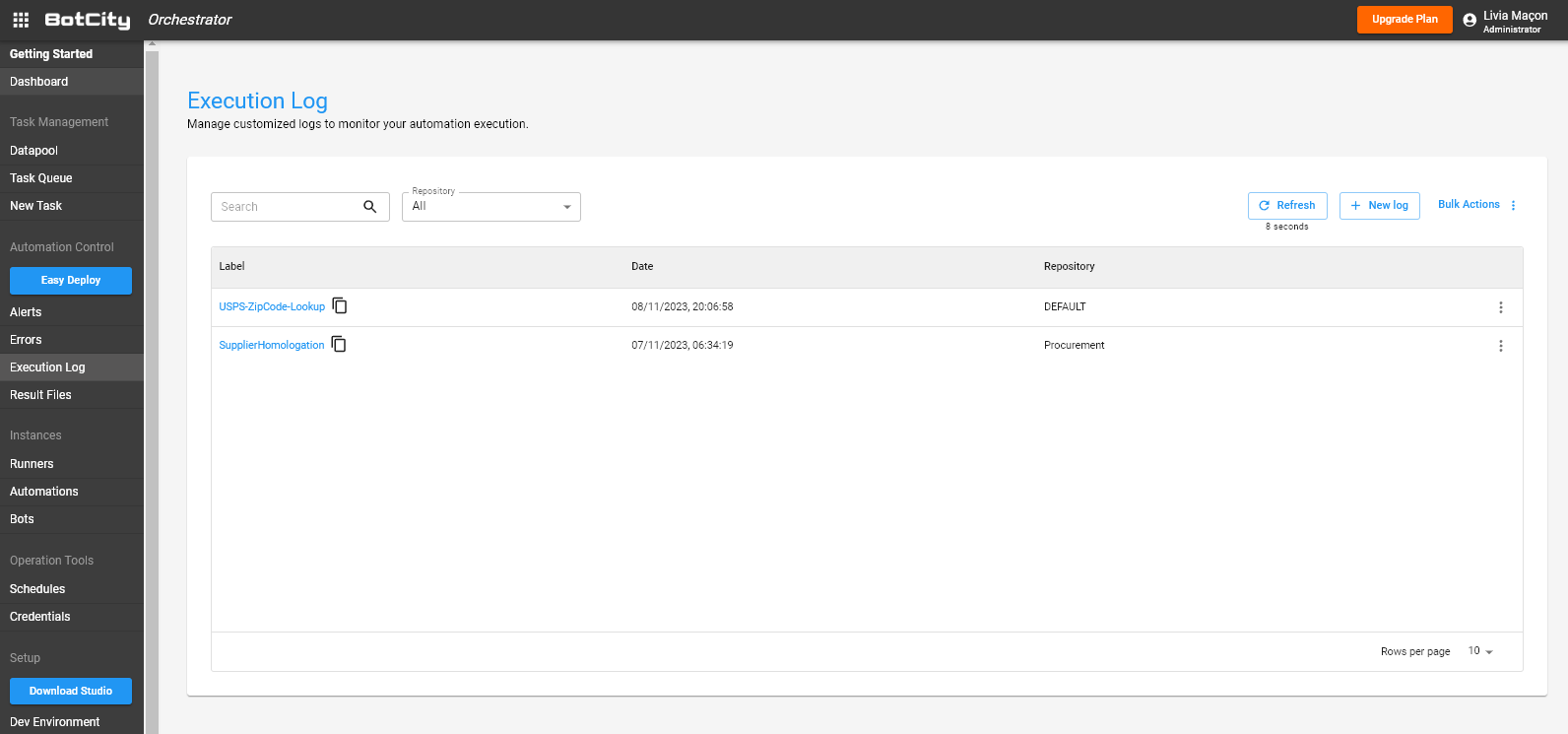
Al acceder a Log de Ejecución en el menú lateral, puede ver un resumen de los registros en la siguiente tarjeta:
- Log de Ejecución totales: número de log de ejecución creados.
Debajo del resumen, se muestran todos los registros creados en Orchestrator en formato de tabla.
Encontrarás las siguientes columnas:
- Label: Identificador del log como enlace para acceder a los datos.
- Fecha: Fecha de creación del log.
- Repositorio: Identificador del repositorio donde está alojado el log.
- Menú de acciones: Acciones disponibles para el log (
Visualizar,Editar,EliminaryMover a repositorio).
Datos de un Log
Al acceder a un log creado, encontrarás las columnas:
- Fecha: columna predeterminada de registro de fecha y hora de la entrada.
- Columnas personalizadas: todas las columnas creadas y definidas como visibles en el momento de la creación.
Retención de datos
El tiempo de retención de datos en un Log de Ejecución es de seis meses en la versión Community, pudiendo variar según el plan contratado.
Búsqueda y Filtros
Podemos realizar búsquedas y filtros entre los Logs creados y también entre los datos registrados en cada Log.
Logs
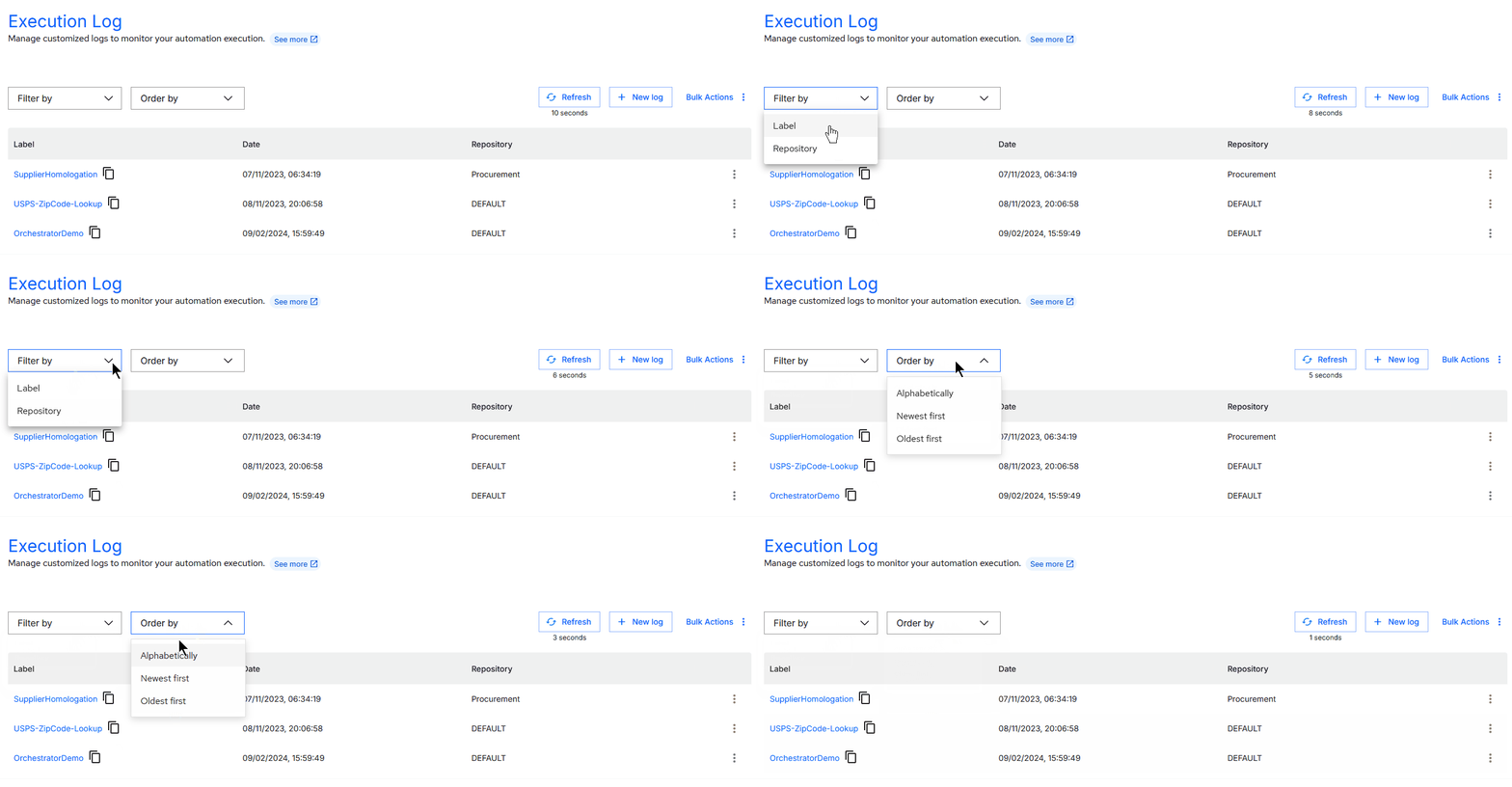
Es posible combinar varios filtros para realizar búsquedas en el menú Log de Ejecución, según tus necesidades.
Filtros disponibles:
- Label: Selecciona uno o más labels.
- Repositorio: Selecciona un repositorio específico.
Ordenación:
- Alfabéticamente
- Más reciente primero
- Más antiguo primero
Junto a los filtros, también encontrarás las Acciones en masa, siendo posible:
- Eliminar logs en masa: Eliminar permanentemente los logs seleccionados.
- Mover en masa a repositorio: Mover todos los logs seleccionados a un repositorio específico.
Datos y Exportación
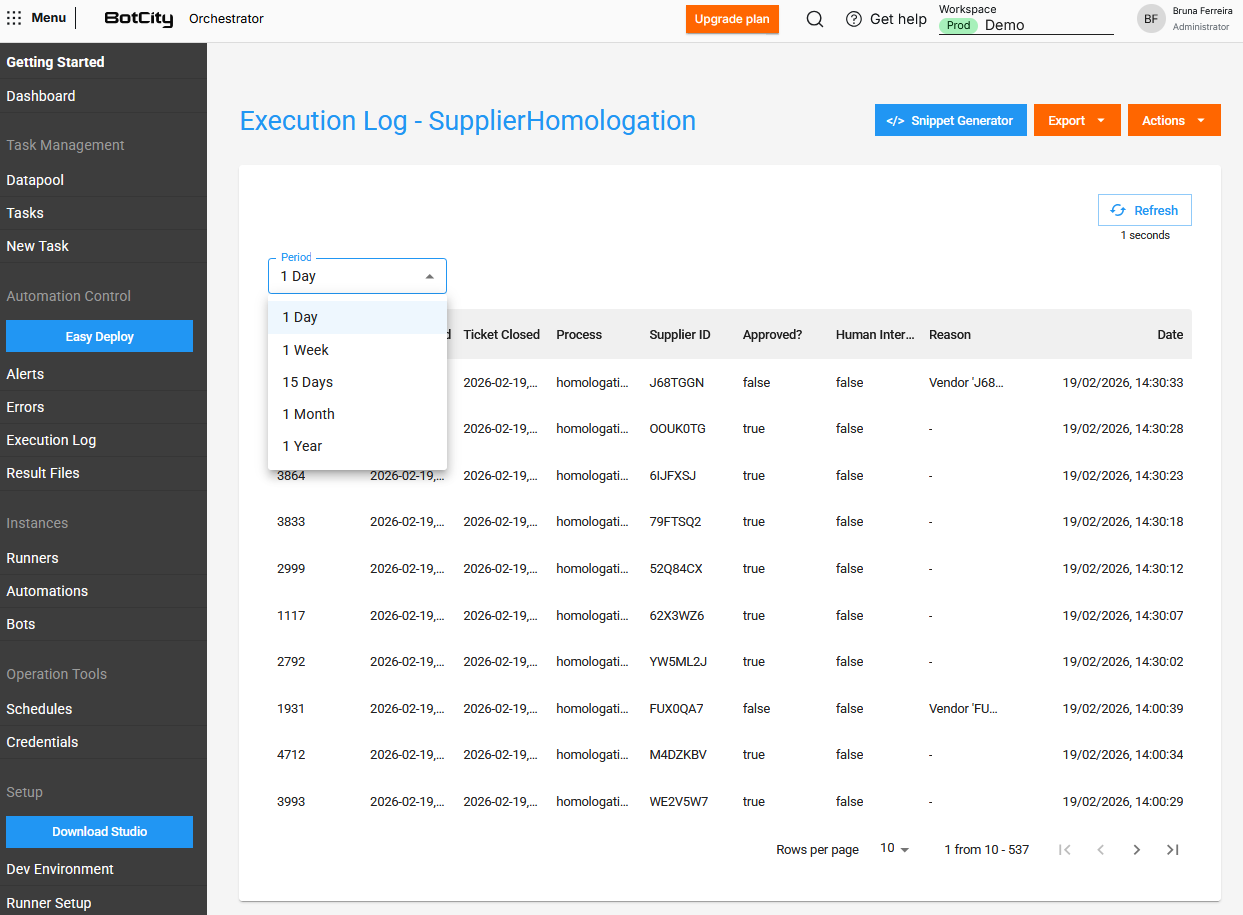
Al acceder a los datos del log, puedes filtrar por período (1 Día, 1 Semana, 15 Días, 1 Mes o 1 Año) y visualizarlos en la tabla.
Estos datos pueden exportarse a través del botón Exportar, seleccionando el formato deseado (JSON, CSV, Excel).
Límite de exportación
Al exportar los datos directamente desde el Orquestador BotCity, hay una limitación de 1000 registros devueltos. Si se necesita obtener más registros, puedes optar por exportar a través de la API, siguiendo una estrategia de paginación. Consulta más información en la sección API, de la Documentación.
Eliminar Log
Los Logs de Ejecución pueden eliminarse en cualquier momento.
Para eliminar un único log puedes:
- Acceder al menú Log de Ejecución
- Buscar y acceder a los detalles de un Log
- Hacer clic en el botón
Acciones - Seleccionar
Eliminar - Confirmar la acción permanente de eliminación
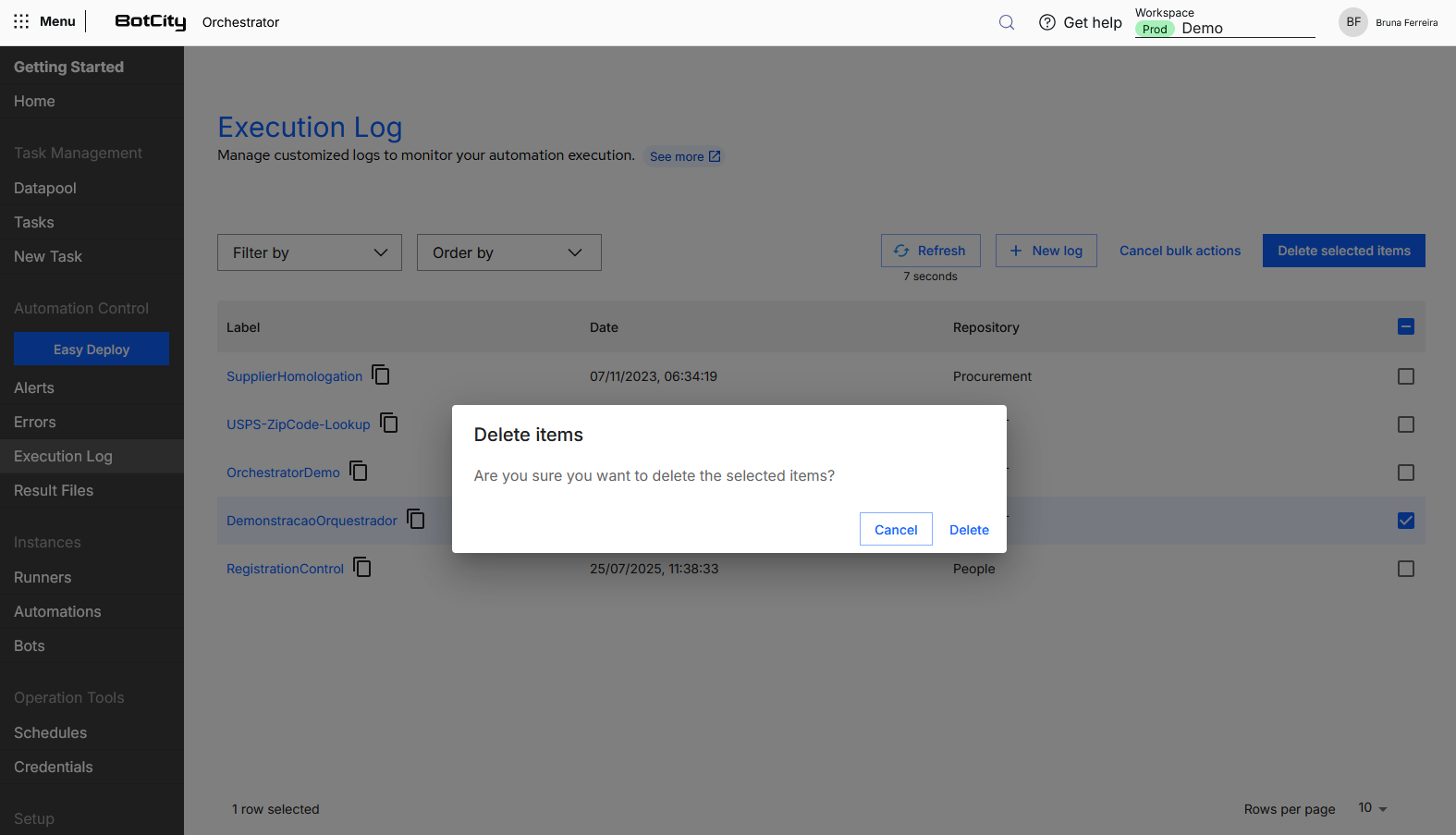
Para eliminar varios logs al mismo tiempo, puedes:
- Acceder al menú Log de Ejecución
- Hacer clic en la opción Acciones en masa
- Seleccionar
Eliminar en masa - Seleccionar todos los logs que serán eliminados
- Hacer clic en el botón
Eliminar ítems seleccionados - Confirmar la acción permanente de eliminación
Exclusión permanente
La acción de eliminación es permanente y no puede revertirse.