Log de Execução
Uma automação pode gerar informações de saída importantes para os times acompanharem. O Log de Execução é uma maneira muito poderosa de registrar saídas, rastrear a execução e coletar métricas de sua automação.
Ao criar um Log de Execução, você poderá dar entradas via código ao executar uma automação. Com os dados coletados, é possivel realizar ações como visualizar, buscar, excluir, exportar, entre outras.
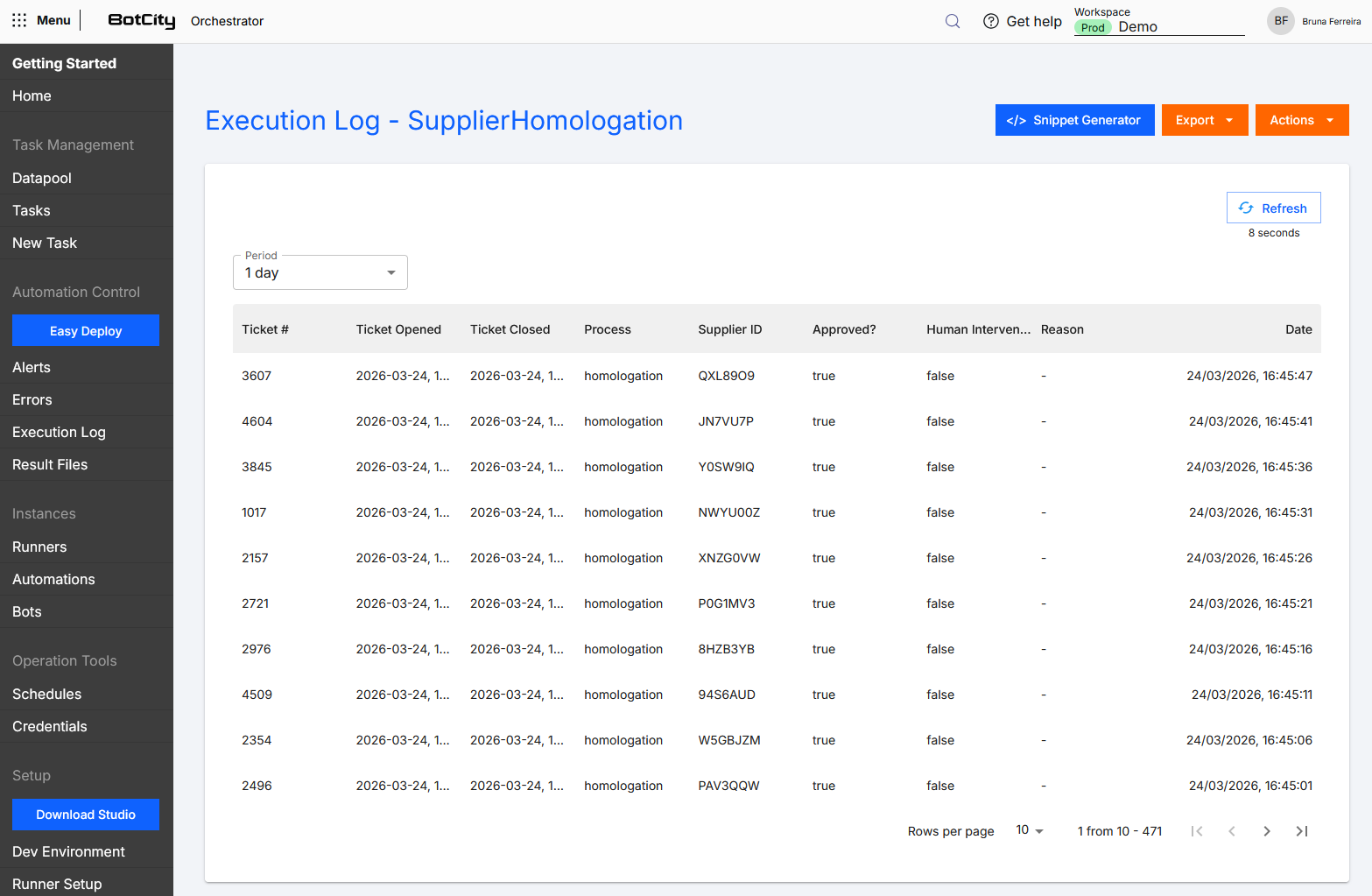
Gerador de Snippet
As ações de manipulação de logs de execução podem ser realizadas diretamente na plataforma do Orquestrador BotCity ou via código, utilizando o BotCity Maestro SDK ou a BotCity Orquestrador API.
Explore o botão Gerador de Snippet ao acessar um Log de Execução para obter exemplos de código que facilitam as manipulações utilizando o SDK do BotCity Maestro. Gere trechos de código para as ações: criar uma nova entrada de log, buscar dados do log e deletar um log inteiro.
Os snippets gerados podem estar disponiveis nas linguagens Python, Java, JavaScript e TypeScript.

Criar um Log de Execução
Você pode criar Logs de Execução personalizados para cada processo que deseja rastrear e registrar.
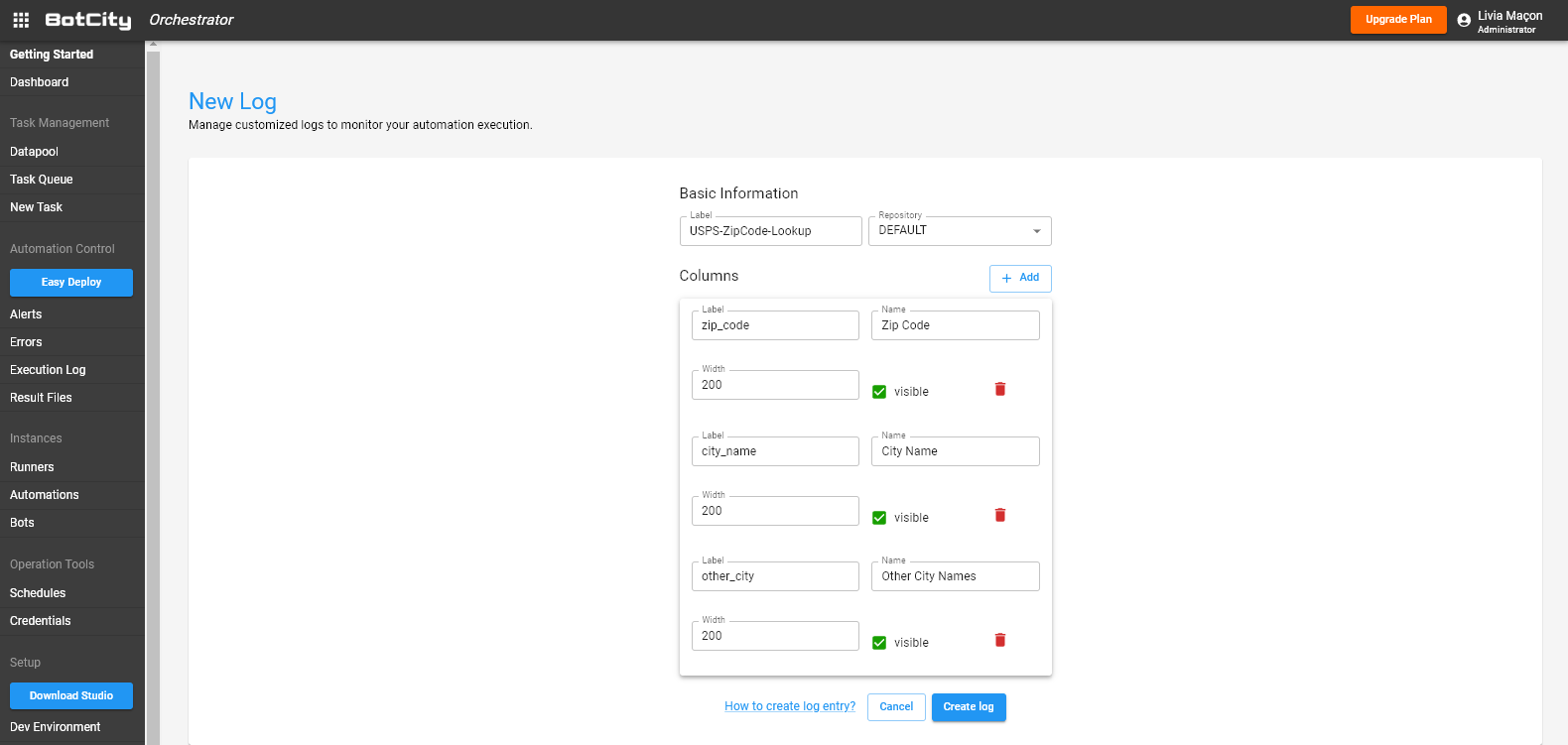
Para criar, acesse o Log de Execução no menu lateral do Orquestrador BotCity, clique no botão + Novo Log e preencha os campos:
- Label: Identificador único para o log.
- Repositório: Selecione o repositório onde o log está alocado.
+ Adicionar: Botão para adicionar colunas ao log:- Label: Identificador da coluna.
- Nome: Nome amigável para a coluna.
- Visível: Caixa de seleção para deixar a coluna visível ou oculta.
Dica
Você pode criar mais de um Log de execução e utilizá-los em uma única automação. Desta forma, você pode organizar os dados do seu processo da melhor forma possível.
Editar um Log de Execução
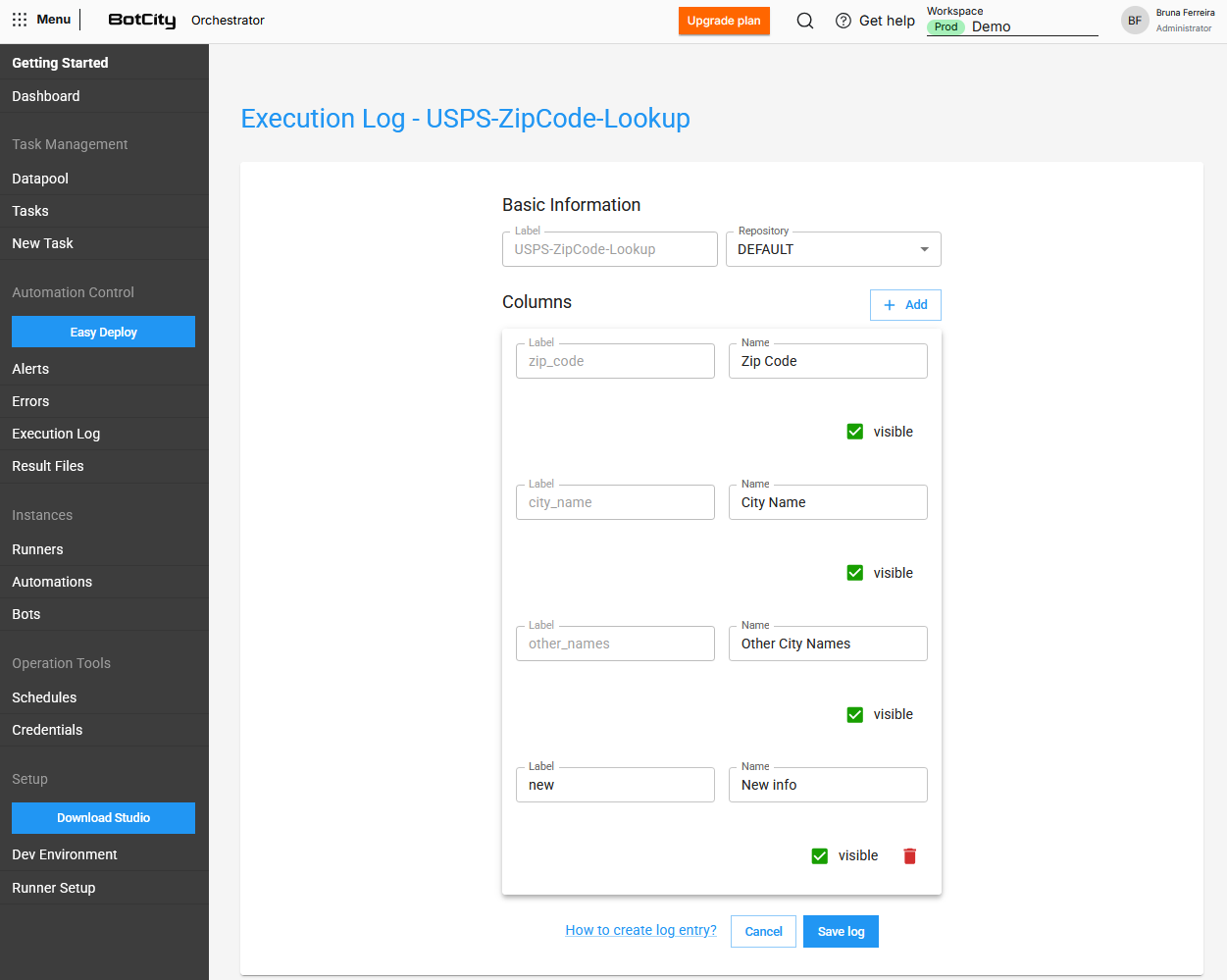
Um log já criado pode ter algumas informações editadas, entre elas:
- Repositório: Altere o repositório no qual o log está alocado.
- Colunas:
- Name: Altere o nome amigável das colunas.
+ Adicionar: Botão para adicionar colunas ao log.
Entrada de Log
Após criar o Log de Execução no Orquestrador BotCity, as entradas de dados podem ser disparadas diretamente via código da automação.
Cada nova entrada é registrada como uma nova linha no Log, armazenando as informações relevantes do processo.
Maestro SDK
Para mais informações de como implementar a funcionalidade de log em código, veja na seção Logs do Maestro SDK.
Visualizar Logs
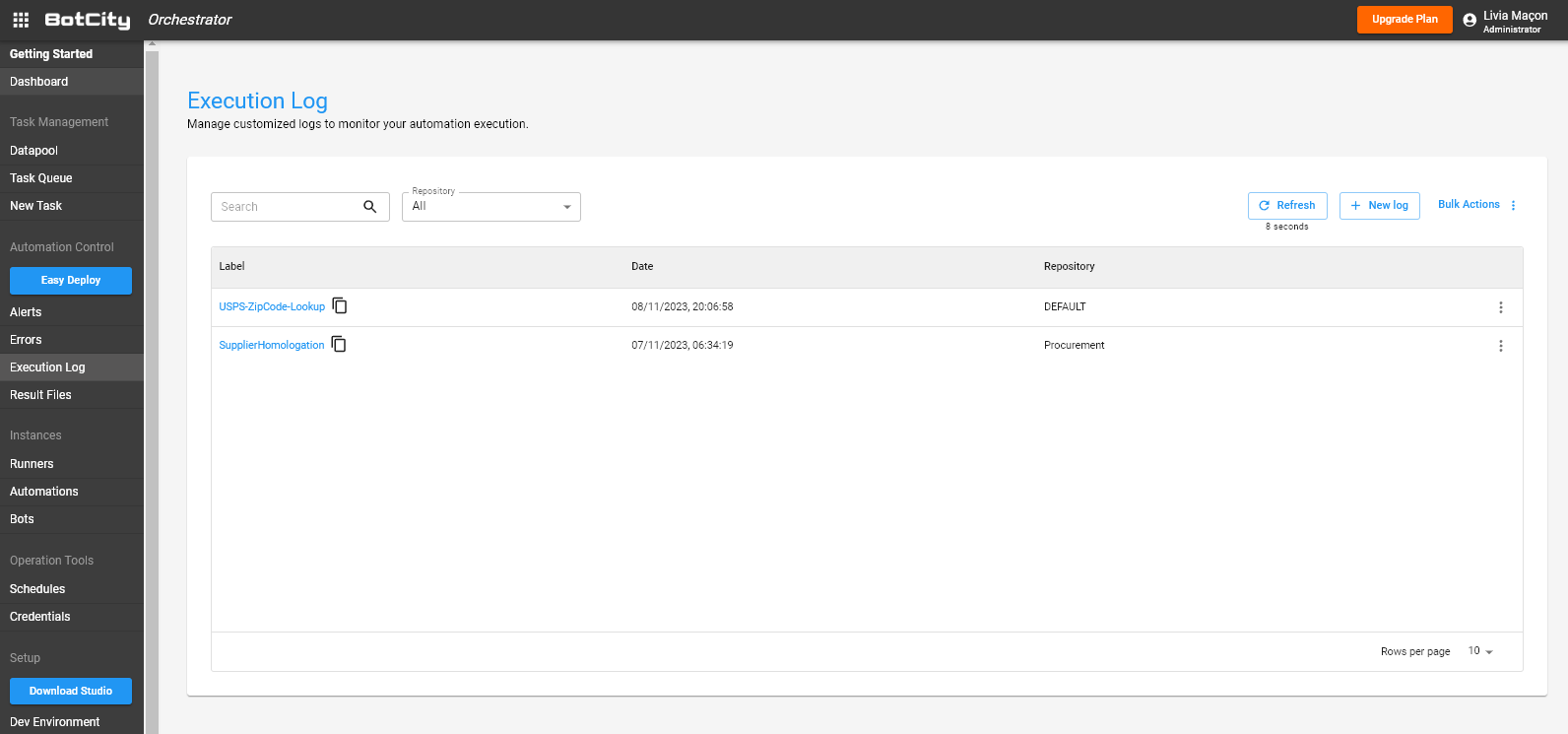
Ao acessar Log de Execução no menu lateral, você encontrará todos os logs criados no Orquestrador no formato de tabela.
Você encontra as colunas:
- Label: Identificador do log como link para acessar os dados.
- Data: Data de criação do log.
- Repositório: Identificador do repositório onde o log está alocado.
- Menu de ações: Ações disponiveis para o log (
Visualizar,Editar,DeletareMover para repositório).
Dados de um Log
Ao acessar um log criado, você encontrará as colunas:
- Data: coluna padrão de registro de data e hora da entrada.
- Colunas customizadas: todas as colunas criadas e definidas como visiveis no momento de criação.
Atenção!
O tempo de retenção de dados em um Log de Execução é de seis meses na versão Community, podendo variar conforme o plano contratado.
Busca e Filtros
Podemos fazer busca e filtros entre os Logs criados e também entre os dados registrados em cada Log.
Logs
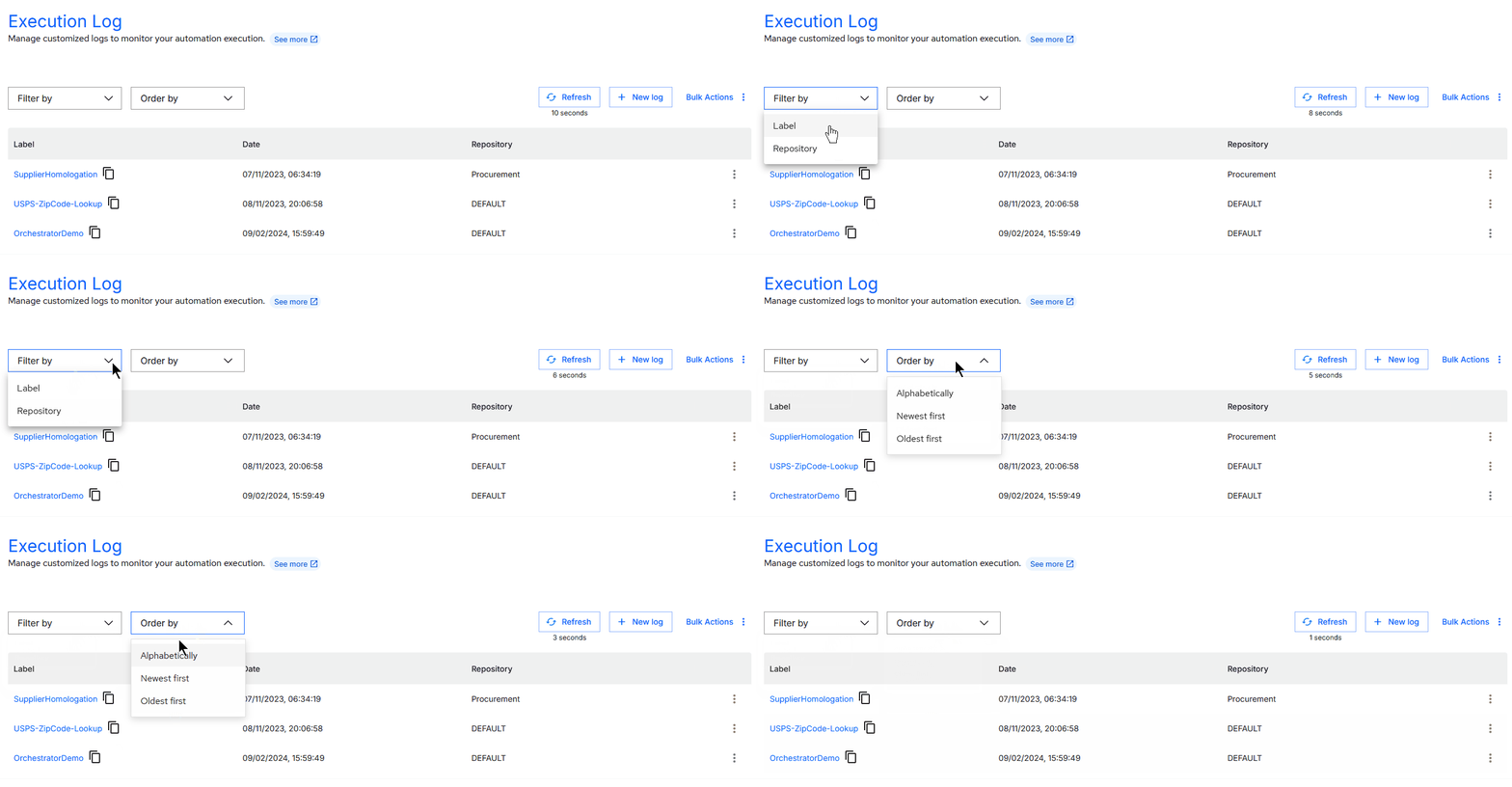
É possível combinar vários filtros para fazer buscas no menu Log de Execução, conforme as suas necessidades.
Filtros disponíveis:
- Label: Seleciona uma ou mais labels.
- Repositório: Seleciona um repositório específico.
Ordenação:
- Alfabeticamente
- Mais recente primeiro
- Mais antigo primeiro
Ao lado dos filtros, você também encontra as Ações em massa, sendo possível:
- Deletar logs em massa: Excluir permanentemente os logs selecionados.
- Mover em massa para o repositório: Mover todos os logs selecionados para um repositório específico.
Dados e Exportação
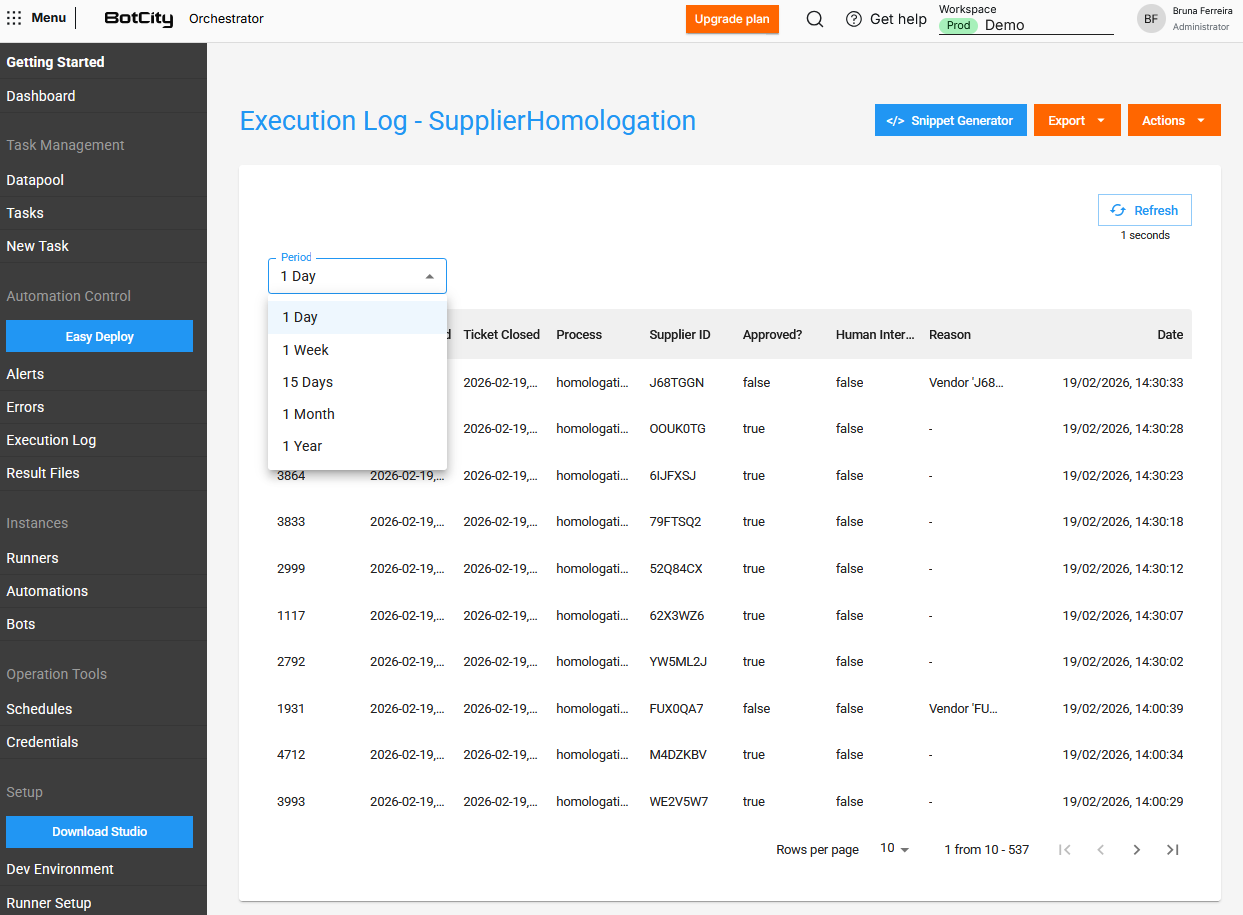
Ao acessar os dados do log, você pode filtrar por período (1 Dia, 1 Semana, 15 Dias, 1 Mês ou 1 Ano) e visualizar na tabela.
Esses dados podem exportados através do botão Exportar, selecionando o formato desejado (JSON, CSV, Excel).
Atenção!
Ao exportar os dados diretamente pelo Orquestrador BotCity, há uma limitação de 1000 registros retornados. Caso seja necessário o retorno de mais registro, você pode optar por exportar via API, seguindo uma estratégia de paginação. Veja mais informações na seção API, da Documentação.
Excluir Log
Os Logs de Execução podem ser excluidos em qualquer momento.
Para excluir um unico log você pode:
- Acessar o menu Log de Execução
- Buscar e acessar os detalhes de um Log
- Clicar no botão
Ações - Selecionar
Deletar - Confirmar a ação permanente de exclusão
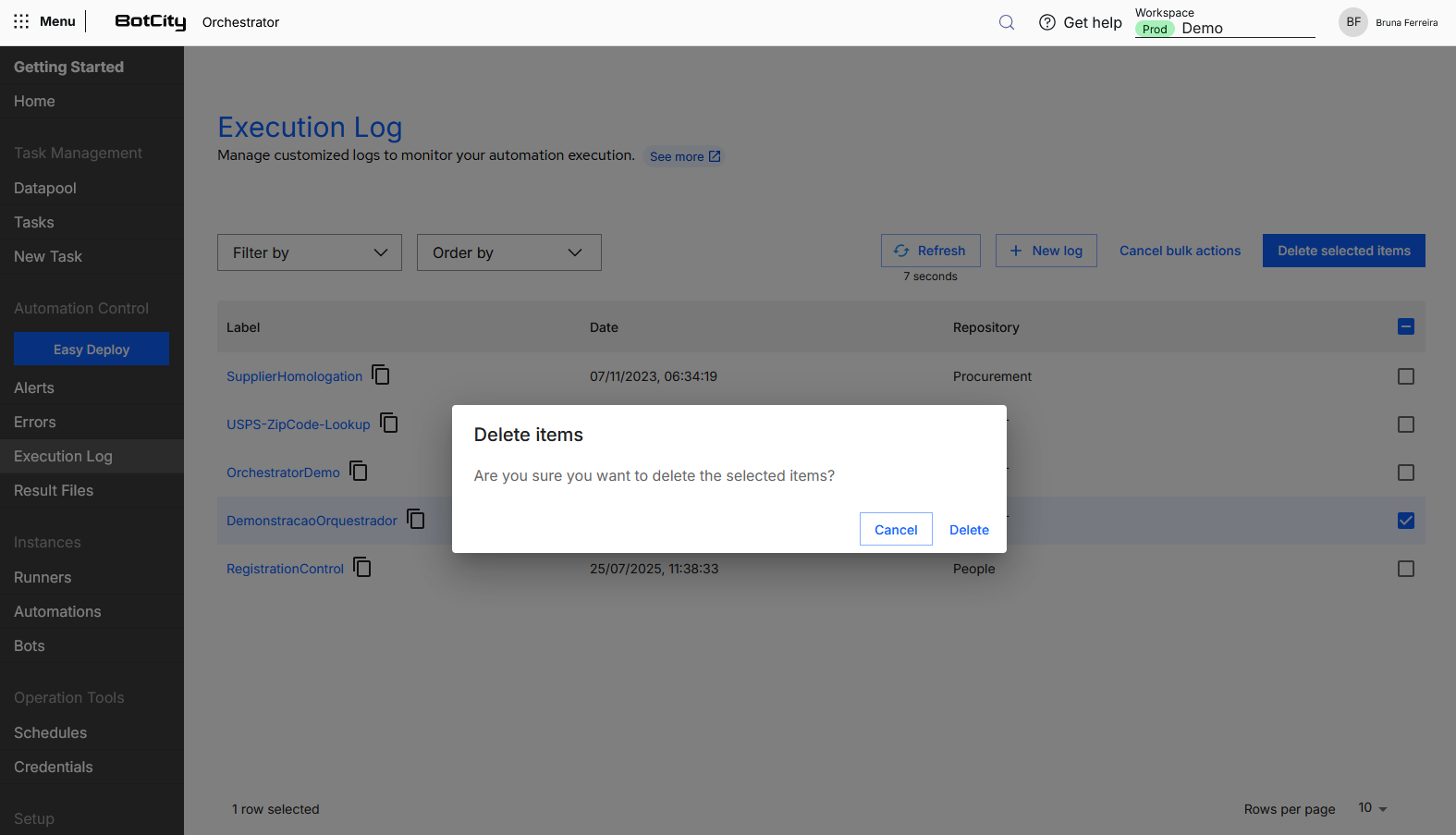
Para excluir vários logs ao mesmo tempo, você pode:
- Acessar o menu Log de Execução
- Clicar na opção Ações em massa
- Selecionar
Deletar em massa - Selecionar todos os logs que serão excluidos
- Clicar no botão
Deletar itens selecionados - Confirmar a ação permanente de exclusão
Atenção!
A ação de exclusão é permanente e não pode ser revertida.