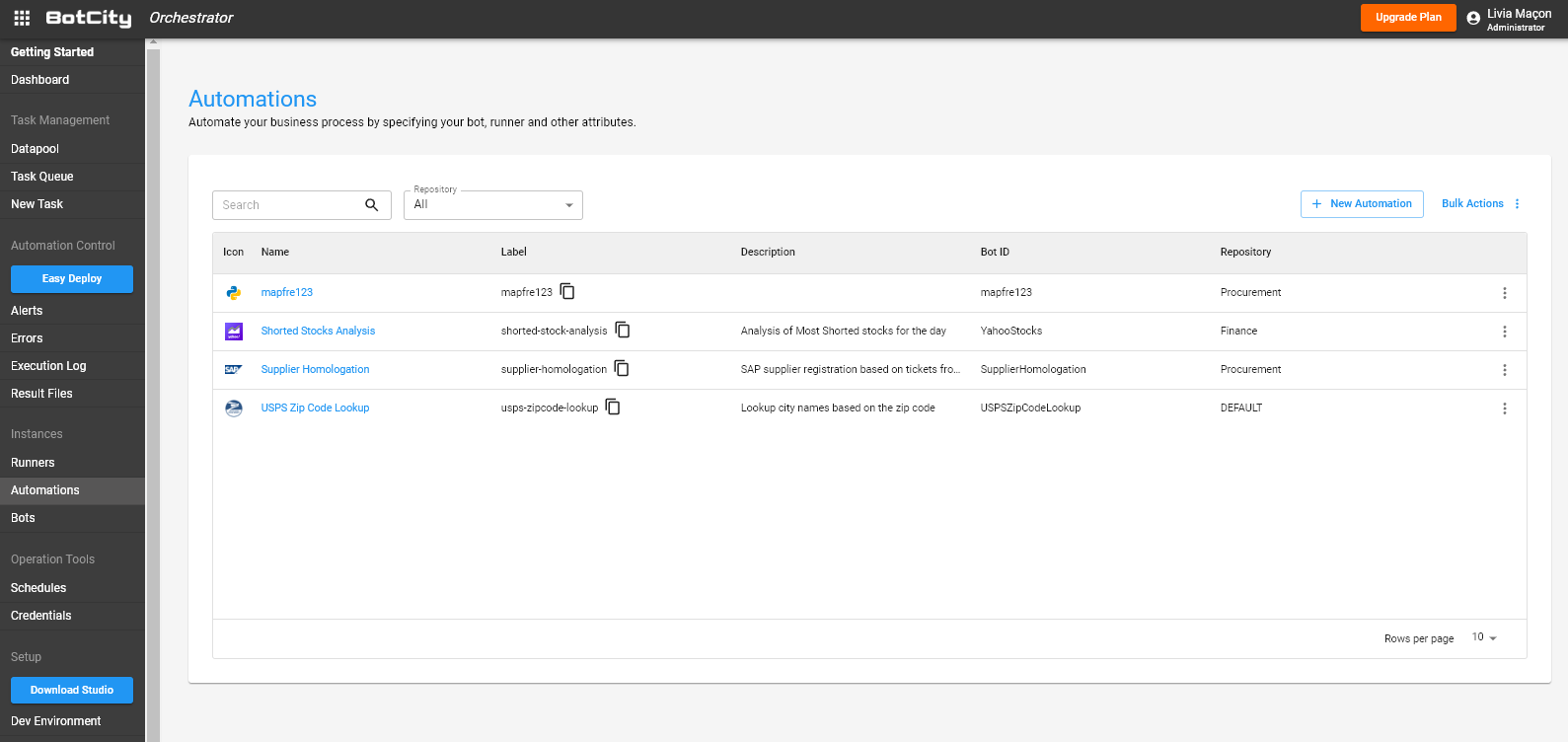
Automações
Nas seções a seguir, você encontra informações sobre como criar e gerenciar Automações.
Anatomia de uma Automação
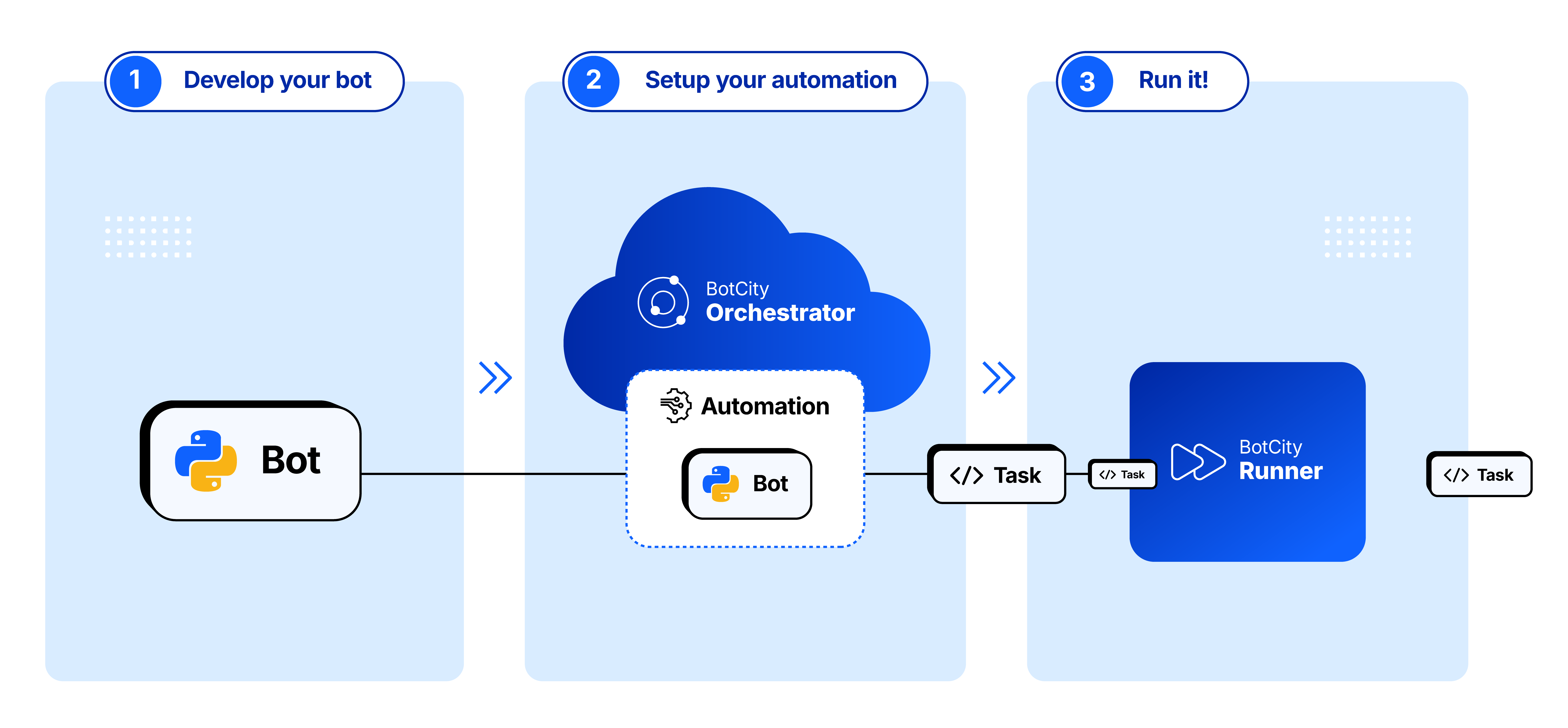
Uma automação é um dos elementos mais importantes do BotCity Orquestrador, ela caracteriza um processo a ser executado.
A automação é responsável por fazer o vínculo entre o Robô (script, software ou código de um processo) e os Runners (instâncias do serviço BotCity Runner). Dessa forma, ao criar uma nova tarefa, na automação estarão as informações de qual robô utilizar e para qual dos Runner a tarefa deve ser direcionada.
Uma automação pode conter mais informações e configurações sobre um processo a ser executado.
As informações estão separadas em 3 abas: Visão Geral, Desenvolvimento e Política de execução.
Visão Geral
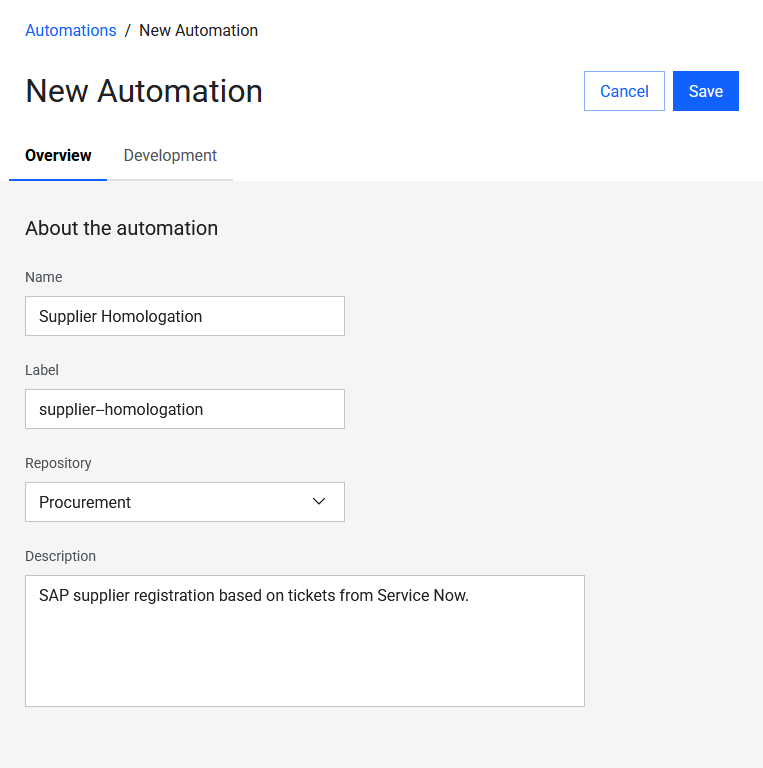
Nessa aba, você encontra as informações gerais sobre a Automação, separadas em blocos:
- Sobre a automação
- Nome: O nome amigável da automação.
- Label: O identificador único da automação (o
labelé unico, mesmo se excluir a automação não poderá usá-lo novamente). - Repositório: Seleção do repositório onde a automação será alocada.
- Descrição: Uma breve descrição sobre o processo de automação.
- Gerenciamento de tarefas
- Prioridade: A prioridade padrão de execução desse processo.
- Runners vinculados: Seleção de Runners associados a esta automação. Se mais de um Runner estiver anexado, a tarefa será atribuída ao primeiro BotCity Runner livre que está online e disponível.
- Notificações
- Usuários para notificar: Seleção de usuários a serem notificados quando o alerta de notificações de um determinado tipo acontecer.
- Tipo de notificação: Os tipos de notificação de alerta para notificar os usuários.
Notificações
Os usuários selecionados no campo Notificar os usuários receberão uma notificação via e-mail toda vez que a automação disparar um alerta via código.
Veja mais em:
Desenvolvimento
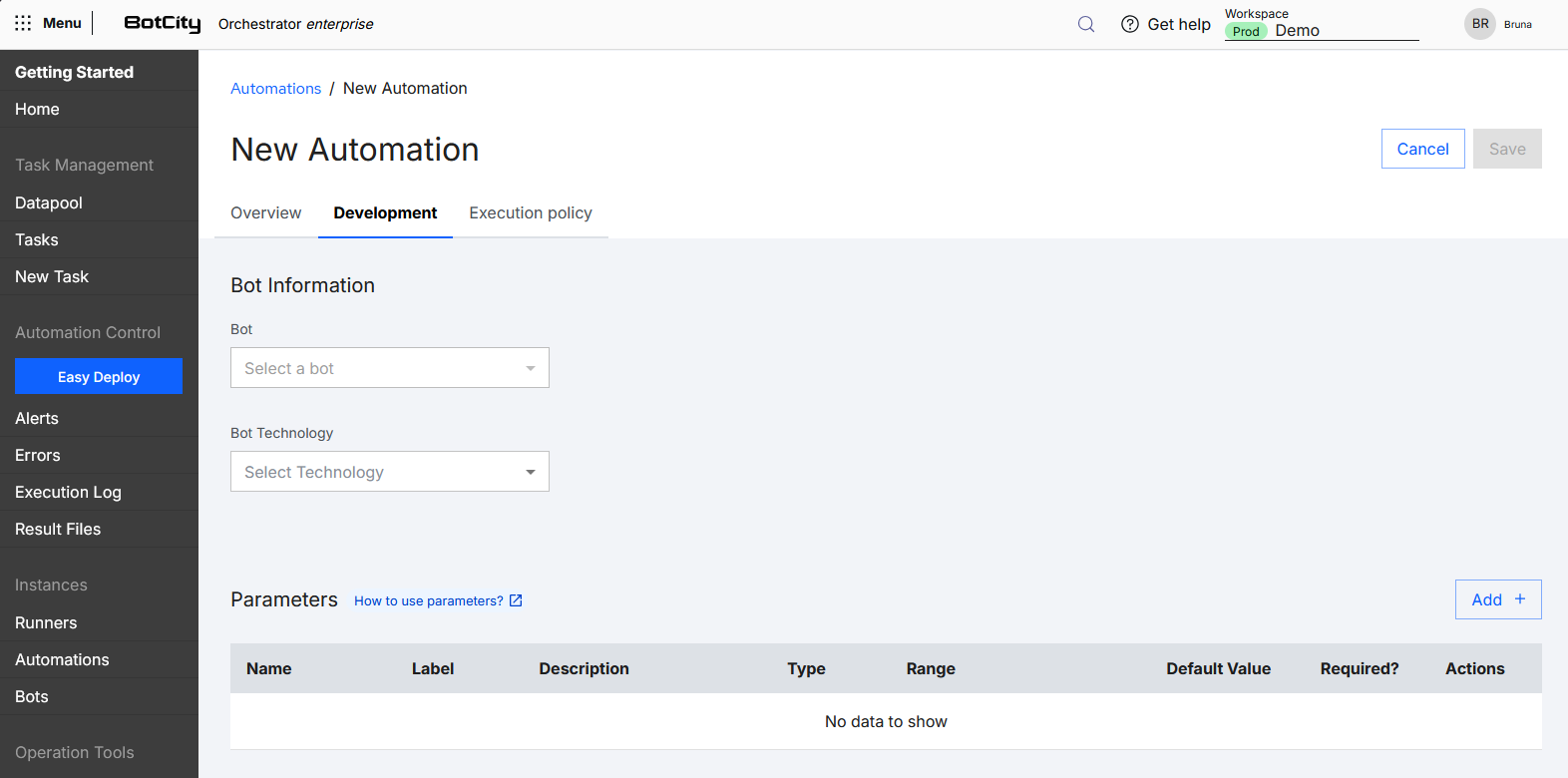
Nessa aba, você encontra informações de desenvolvimento da automação, separadas em blocos:
- Informações do Bot
- Robô vinculado: O código de um processo ou software associado a esta automação.
- Tecnologia: Tecnologia ou linguagem de programação utilizada na automação.
- Parâmetros: Informações dinâmicas que podem ser usadas pelo
Robô vinculado.
Parâmetros
As automações podem ser parametrizadas para maior flexibilidade e código mais dinâmico.
Os parâmetros são definidos na seção Parâmetros da automação ao criá-la ou editá-la.
Na aba Desenvolvimento, clique no botão Editar, isso habilita os campos de edição, em seguida clique no botão Adicionar + para adicionar um novo parâmetro.
Um parâmetro é definido pelos seguintes elementos:
- Nome: O nome amigável do parâmetro.
- Label: O identificador exclusivo do parâmetro.
- Descrição: Uma breve descrição sobre o parâmetro.
- Tipo: Seleção do tipo de dados do parâmetro, podem ser:
Text: Tipo de entrada de texto.Integer: Tipo de entrada de número inteiro.Double: Tipo de entrada de número decimal.Date: Tipo de entrada de data.
- Intervalo: Indica o valor mínimo e máximo para a entrada de dado numérico.
- Valor padrão: Indica qual valor de entrada definido como padrão para o campo.
- Obrigatório:
Sim: É obrigatório informar um valor para o campo no momento de criar uma tarefa.Não: É opcional informar um valor para o campo no momento de criar uma tarefa.
- Ações:
Deletar: Deleta o parâmetro.Editar: Abre a edição do parâmetro.Cancelar: Cancela a edição do parâmetro.Salvar: Salva a edição do parâmetro.
Tipo de dado
O Tipo determinará como o parâmetro será exibido ao criar uma nova tarefa no BotCity Orquestrador.
Veja mais detalhes de como criar e acessar Parâmetros via SDK.
Política de Execução
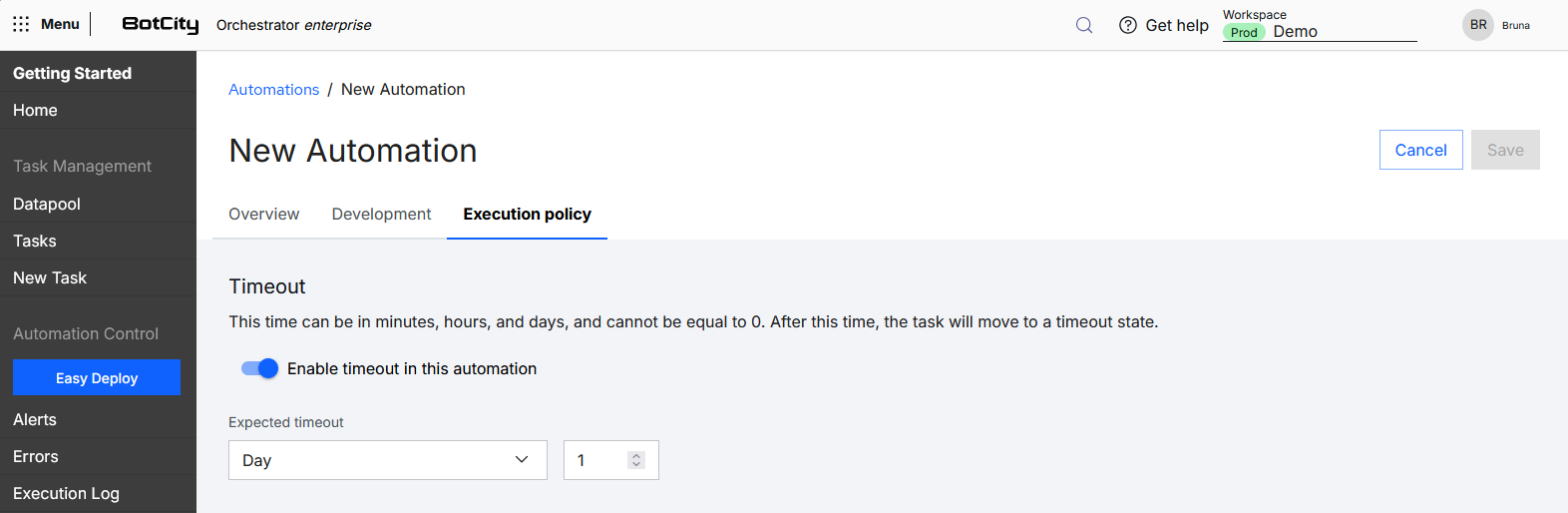
Nessa aba você tem a opção de definir o tempo máximo esperado para que uma tarefa desta automação execute.
Quando o timeout é habilitado, você pode selecionar a opção de tempo esperado em:
- Minuto
- Hora
- Dia
O valor de tempo deve ser definido como no mínimo 1 minuto e no máximo de 1 dia.
Atenção!
- O timeout será aplicado para as novas tarefas desta automação, caso já existam tarefas em fila, elas não serão afetadas.
- O tempo definido em timeout começa a contar a partir do momento que a tarefa começa sua execução pelo Runner, o tempo em fila não é considerado.
Ações
Você pode realizar algumas ações no menu de Automações.
Criar
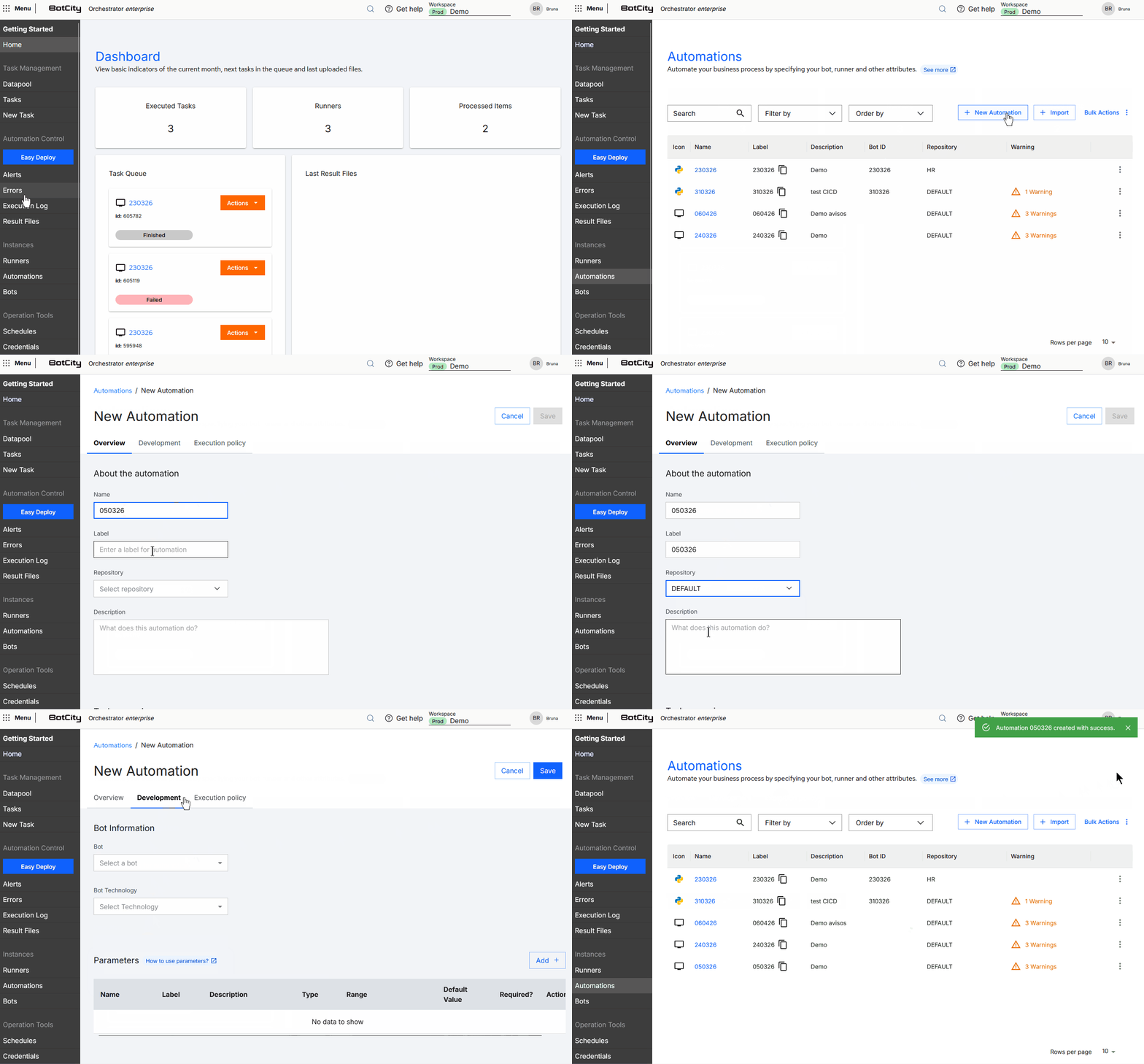
Para criar uma automação, siga os passos:
- Acesse o menu Automações no Orquestrador BotCity
- Clique no botão
+ Nova Automaçãono canto superior direito - Preencha as informações de:
- Clique no botão
Salvarno canto superior direito
Campos obrigatórios
Os campos obrigatório são: Nome, Label, Repositório e Descrição.
O restante das informações pode ser preenchidas posteriormente, porém, para a execução de tarefas dessa automação, é necessário ter o Robô e pelo menos um Runner vinculado.
Outra forma de criar
As automações também podem ser criadas de maneira facilitada através do Easy Deploy.
Avisos!
Você poderá ver um quadro de avisos quando a automação não está completamente preenchida.
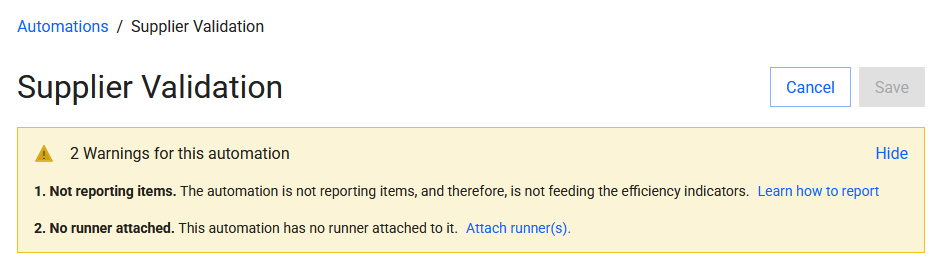
Os avisos são referentes a falta de informações importantes na automação que precisam ser preenchidas para o funcionamento correto, entre eles:
-
Não reportando itens. A automação não está reportando itens e, portanto, não está alimentando os indicadores de eficiência. Aprender como reportar.
- Utilizar esse recurso no seu processo de automação permite que você tenha informações sobre os itens processados com sucesso ou falha por cada tarefa executada.
BotCity Insights
Esse recurso faz parte do BotCity Insights, que é um módulo dedicado para reportar e exibir dados referentes à sua iniciativa de automação.
Veja mais em:
-
Nenhum runner anexado. Esta automação não possui runner anexado a ela.
Veja mais em:
-
Nenhum bot anexado. Esta automação não possui bot anexado a ela.
Veja mais em:
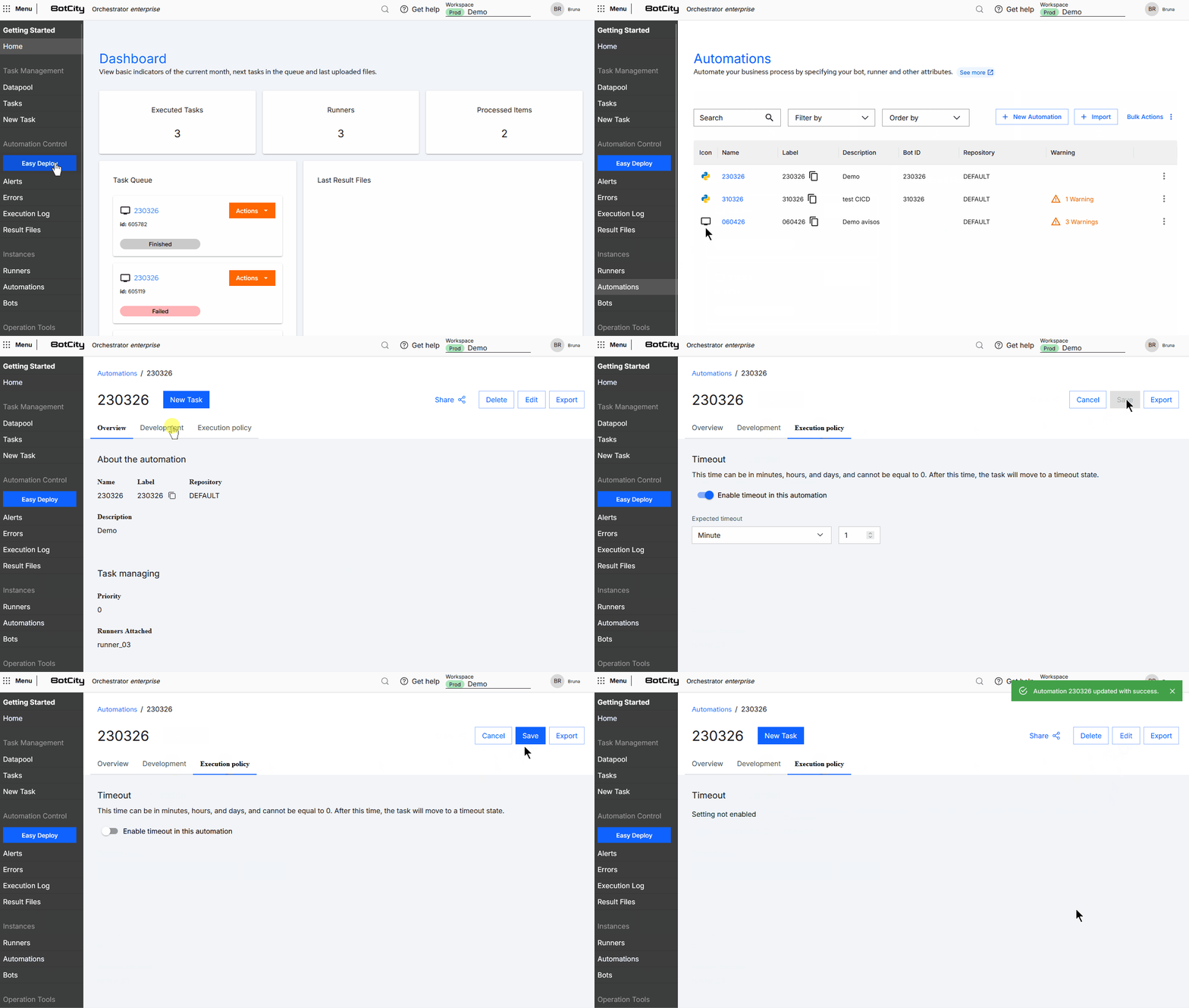
Editar
Após criar uma automação, você pode seguir os passos para editá-la:
- Acesse o menu Automações no Orquestrador BotCity
- Acesse os detalhes clicando no nome da automação
- Clique no botão
Editarno canto superior direito - Altere os valores de dos campos desejados
- Clique em
Salvarno canto superior direito
Exportar
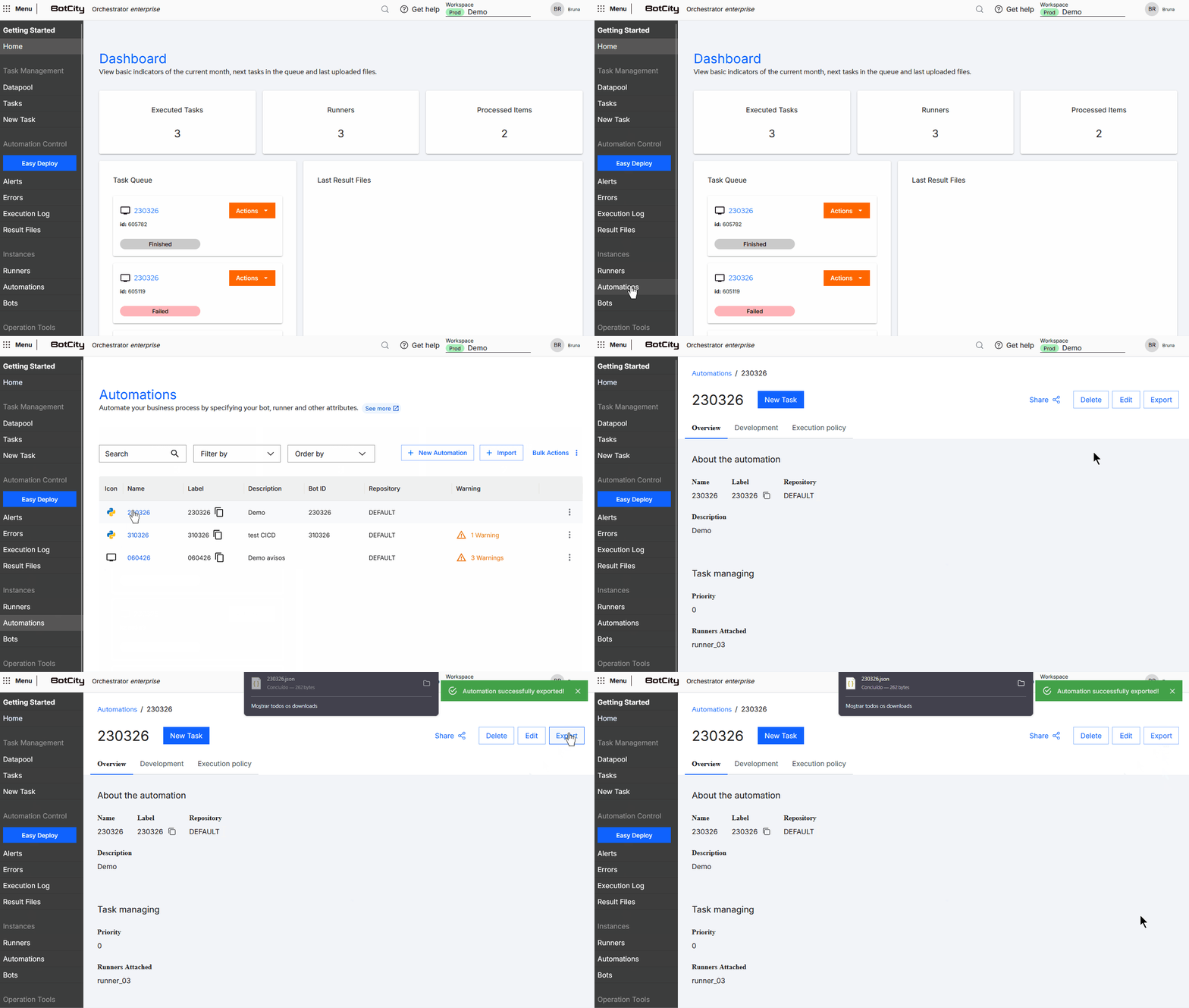
Você pode exportar as informações de uma automação de um workspace para usar em outros.
Para exportar, você pode seguir os passos:
- Acesse o menu Automações no Orquestrador BotCity
- Acesse os detalhes clicando no nome da automação
- Clique no botão
Exportarno canto superior direito - O download do arquivo deve começar automaticamente
Importar
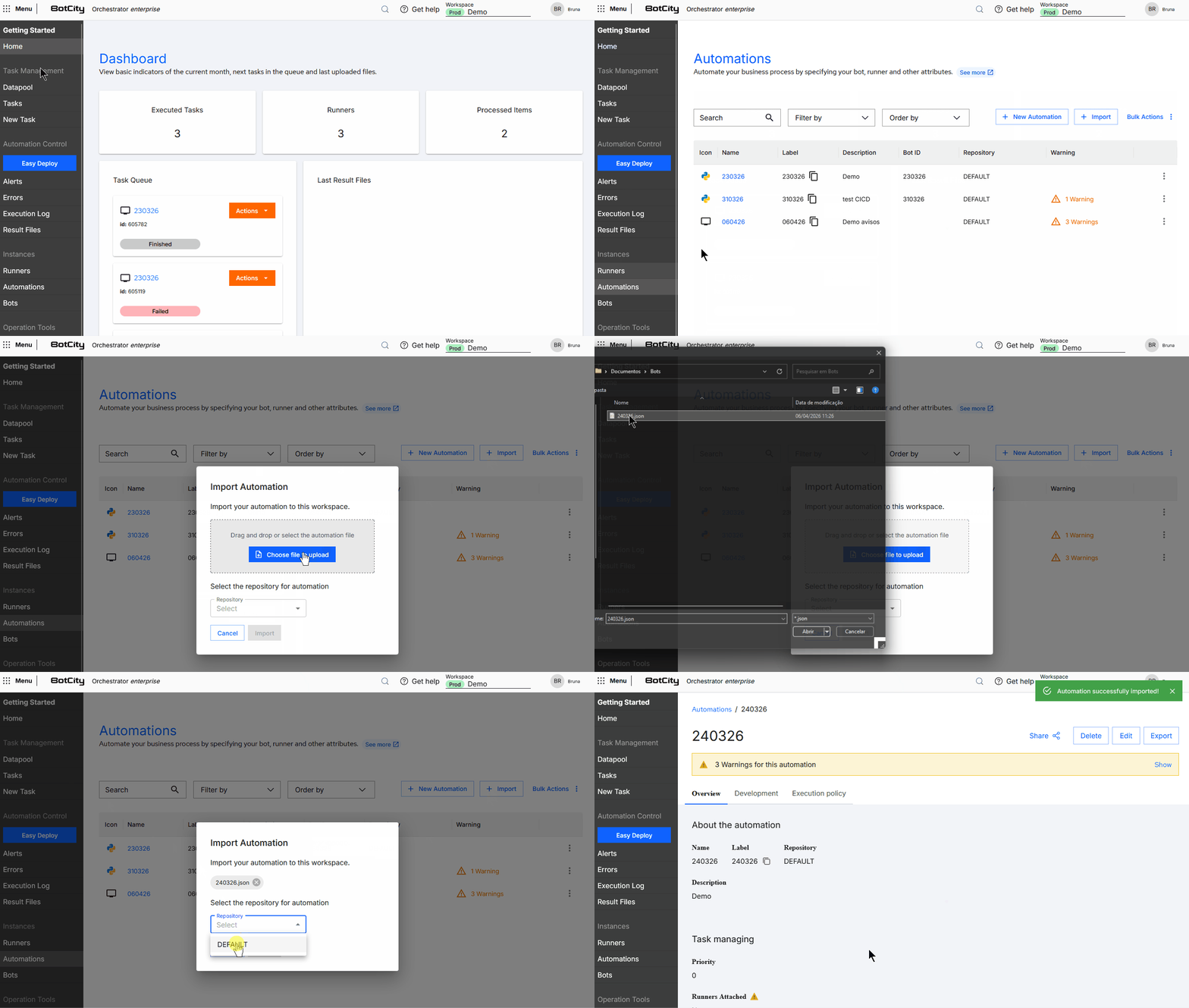
Você pode importar as informações de uma Automação de um workspace para usar em outros, sem a necessidade de passar pela etapa de criação.
Para importar, você pode seguir os passos:
- Exporte a automação de outro workspace
- Acesse o menu Automações no Orquestrador BotCity
- Clique no botão
+ Importarno canto superior direito - Selecione o arquivo
.jsonda automação - Selecione o repositório para essa automação
- Clique no botão
+ Importar
Arquivo JSON
O arquivo .json contém as informações de uma automação para ser importada em outro workspace, porém é necessário fazer o vínculo de Runners e Robôs dessa automação após a importação.
Exemplo de arquivo
    {
      "label" : "demo",
      "name" : "Automation Demo",
      "description" : "Automation used as an example.",
      "parameters" : [ {
        "defaultValue" : "value",
        "description" : "Demo Param",
        "label" : "paran",
        "name" : "Param",
        "required" : true,
        "resourceLabel" : null,
        "rules" : { },
        "type" : "TEXT"
      } ],
      "notification" : {
        "monitored_types" : [ "INFO", "WARN", "ERROR" ],
        "users" : [ 9314 ]
      },
      "status" : null,
      "priority" : 0,
      "automationExists" : false
    }
Mover de Repositório
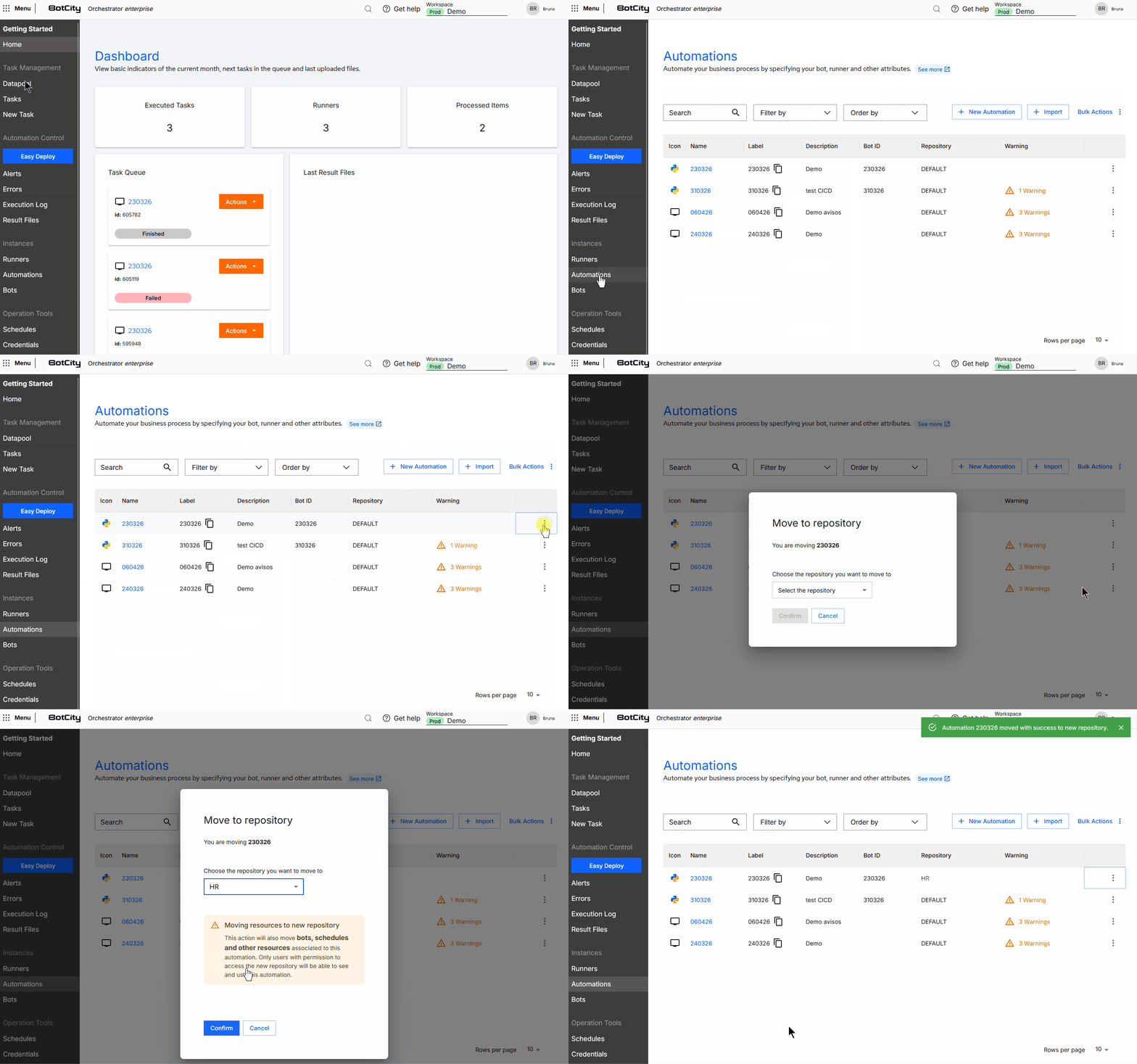
As automações podem ser realocadas em outro repositório, para isso, siga os passos:
- Acesse o menu Automações no Orquestrador BotCity
- Encontre a automação que deseja mover
- Clique no menu de opções dessa automação
- Selecione
Mover para o repositório - Selecione o novo repositório
- Clique em
Confirmar
Atenção
Essa ação moverá também os robôs, agendamentos e outros recursos que estão vinculados a essa automação.
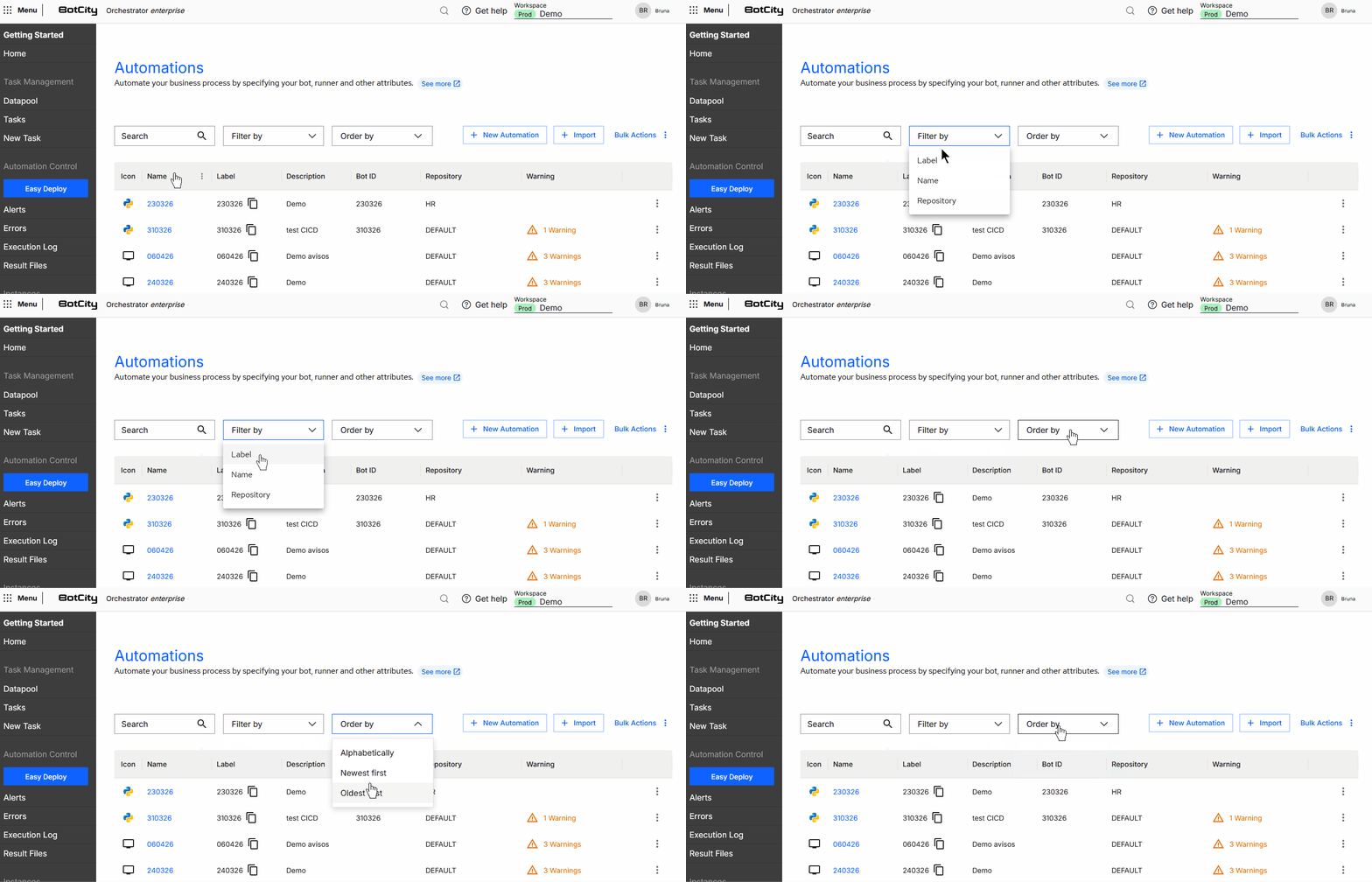
Busca e filtros
É possível combinar vários filtros para fazer buscas no menu Automações, conforme as suas necessidades.
Busca por:
- Automação: Busca pelo nome ou label da Automação.
Filtros disponíveis:
- Label: Seleciona uma ou mais labels.
- Nome: Seleciona uma ou mais nomes.
- Repositório: Seleciona um repositório específico.
Ordenação:
- Alfabeticamente
- Mais recente primeiro
- Mais antigo primeiro