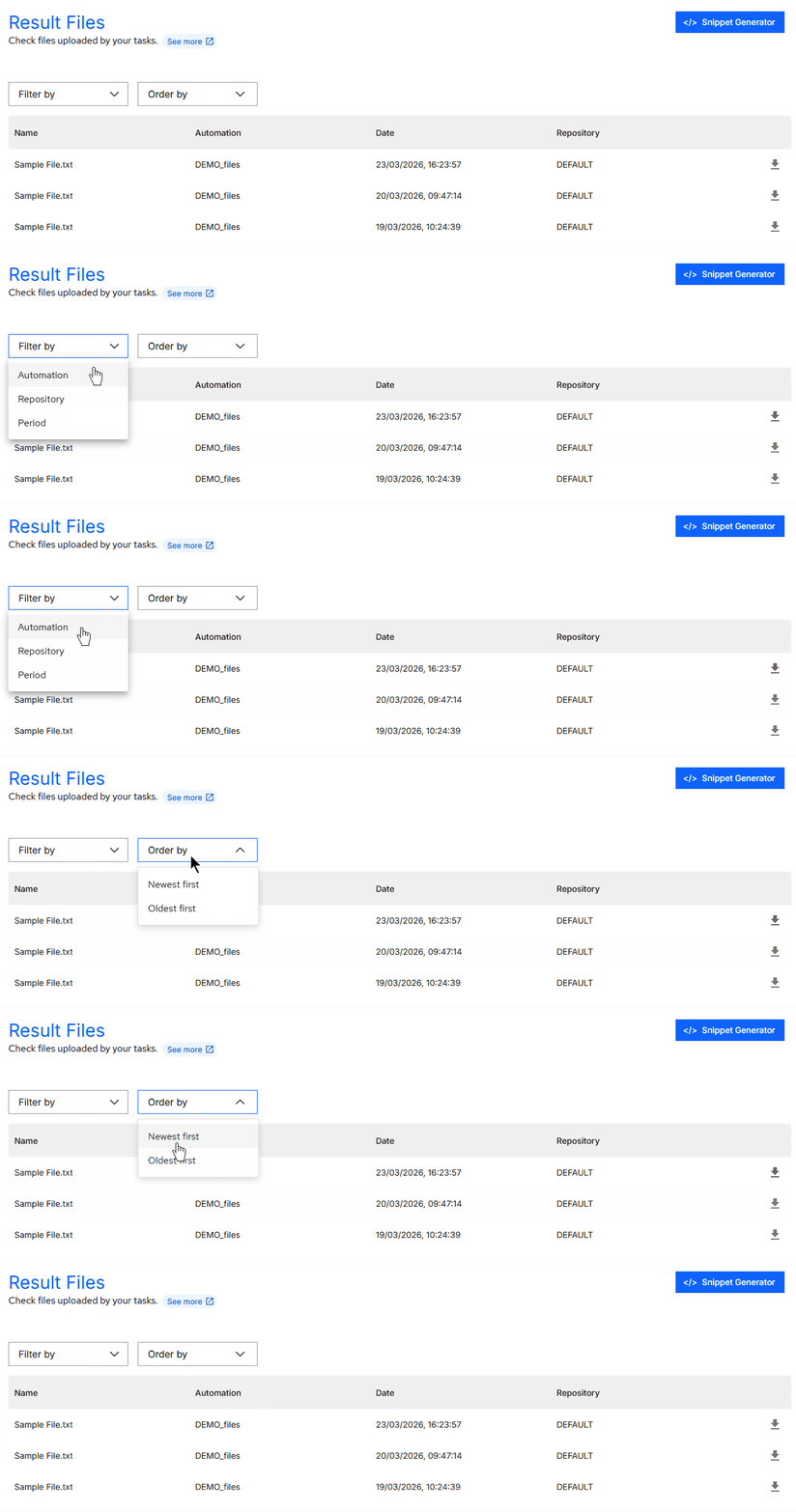
Archivos de Resultados
Los Archivos de Resultado son artefactos generados durante la ejecución de una tarea y pueden tener cualquier formato de archivo.
Estos archivos pueden enviarse directamente al Orquestador BotCity, facilitando el acceso por parte de los equipos responsables.
Generador de Snippet
Las acciones de manipulación de archivos de resultado pueden realizarse directamente en la plataforma del Orquestador BotCity o por código, utilizando el BotCity Maestro SDK o la BotCity Orquestrador API.
Explora el botón Generador de Snippet para obtener ejemplos de código que facilitan las manipulaciones de archivos de resultados utilizando el SDK de BotCity Maestro. Genera fragmentos de código para las acciones: enviar un artefacto, listar todos los artefactos y descargar un artefacto.
Los snippets generados pueden estar disponibles en los lenguajes Python, Java, JavaScript y TypeScript.

Enviar un archivo de resultado
Una vez creado el archivo mediante la tarea ejecutada, puede hacerlo disponible en BotCity Orchestrator a través de código.
Una sola tarea puede enviar varios archivos en diferentes formatos.
Maestro SDK
Para más información sobre cómo implementar la funcionalidad de archivo de resultado en código, consulta la sección Archivos de Resultado del Maestro SDK.
Visualizar Archivos
Existen dos formas de visualizar los Archivos de resultado en el Orquestador BotCity.
Menú Archivo de Resultados
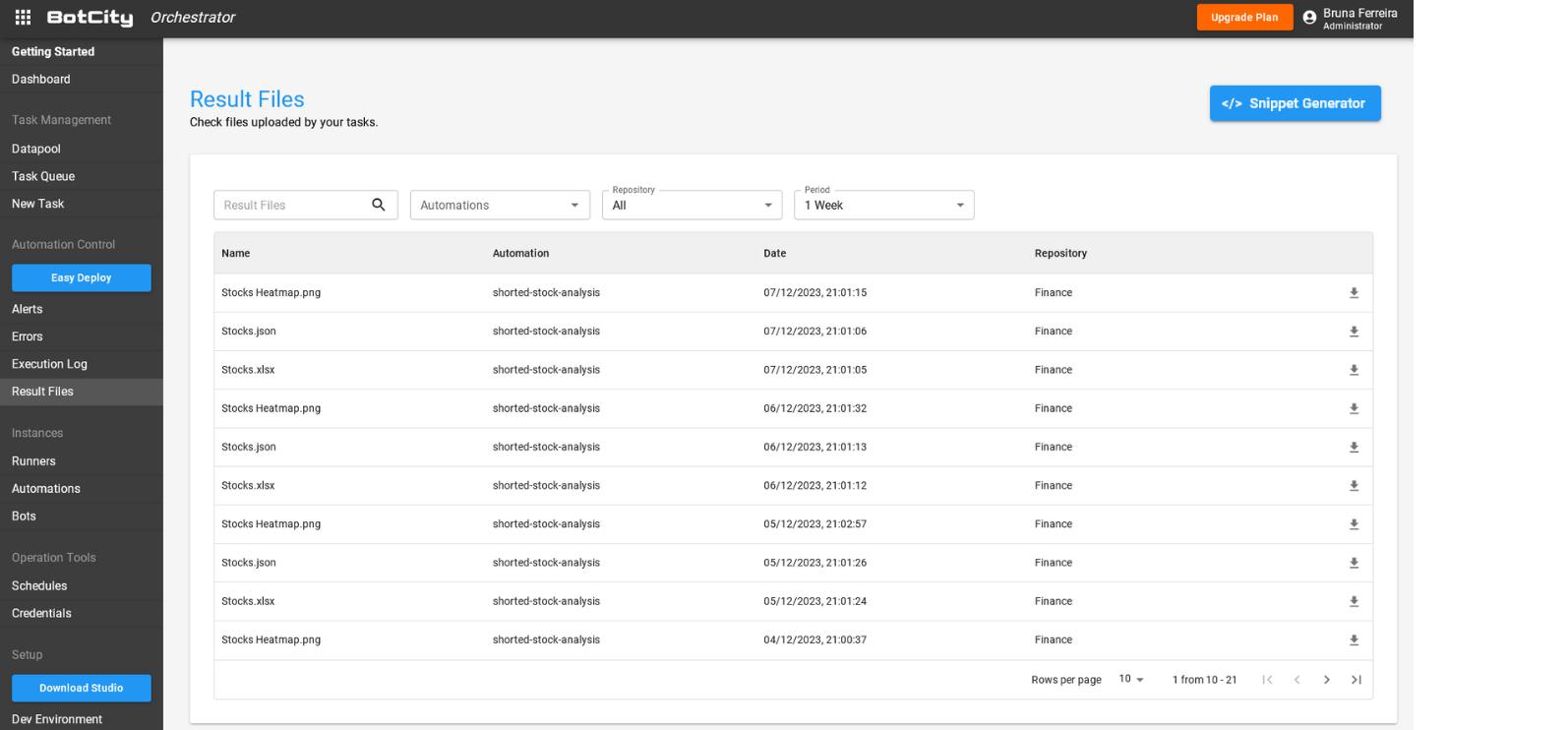
Al acceder a Archivo de Resultados en el menú lateral, encontrarás todos los archivos enviados al Orquestador en formato de tabla.
Encontrarás las siguientes columnas:
- Nombre: Nombre del archivo enviado.
- Automatización: Nombre de la automatización que generó el archivo.
- Fecha: Fecha y hora en que se envió el archivo.
- Repositorio: Nombre del repositorio donde está almacenada la automatización.
- Botón de descarga: Botón para descargar el archivo.
Menú Tareas
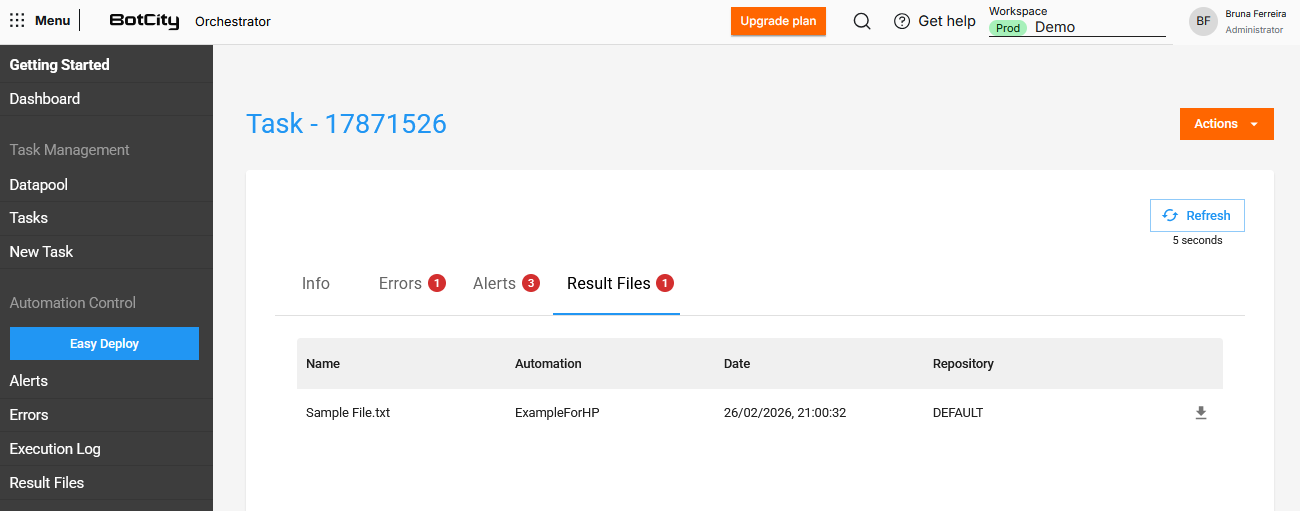
Los archivos pueden accederse a través del menú Tareas, al acceder a los detalles de una tarea navegando hasta la pestaña Archivos de Resultados.
Encontrarás las siguientes columnas:
- Nombre: Nombre del archivo enviado.
- Automatización: Nombre de la automatización que generó el archivo.
- Fecha: Fecha y hora en que se envió el archivo.
- Repositorio: Nombre del repositorio donde está almacenada la automatización.
- Botón de descarga: Botón para descargar el archivo.
Búsqueda y filtros
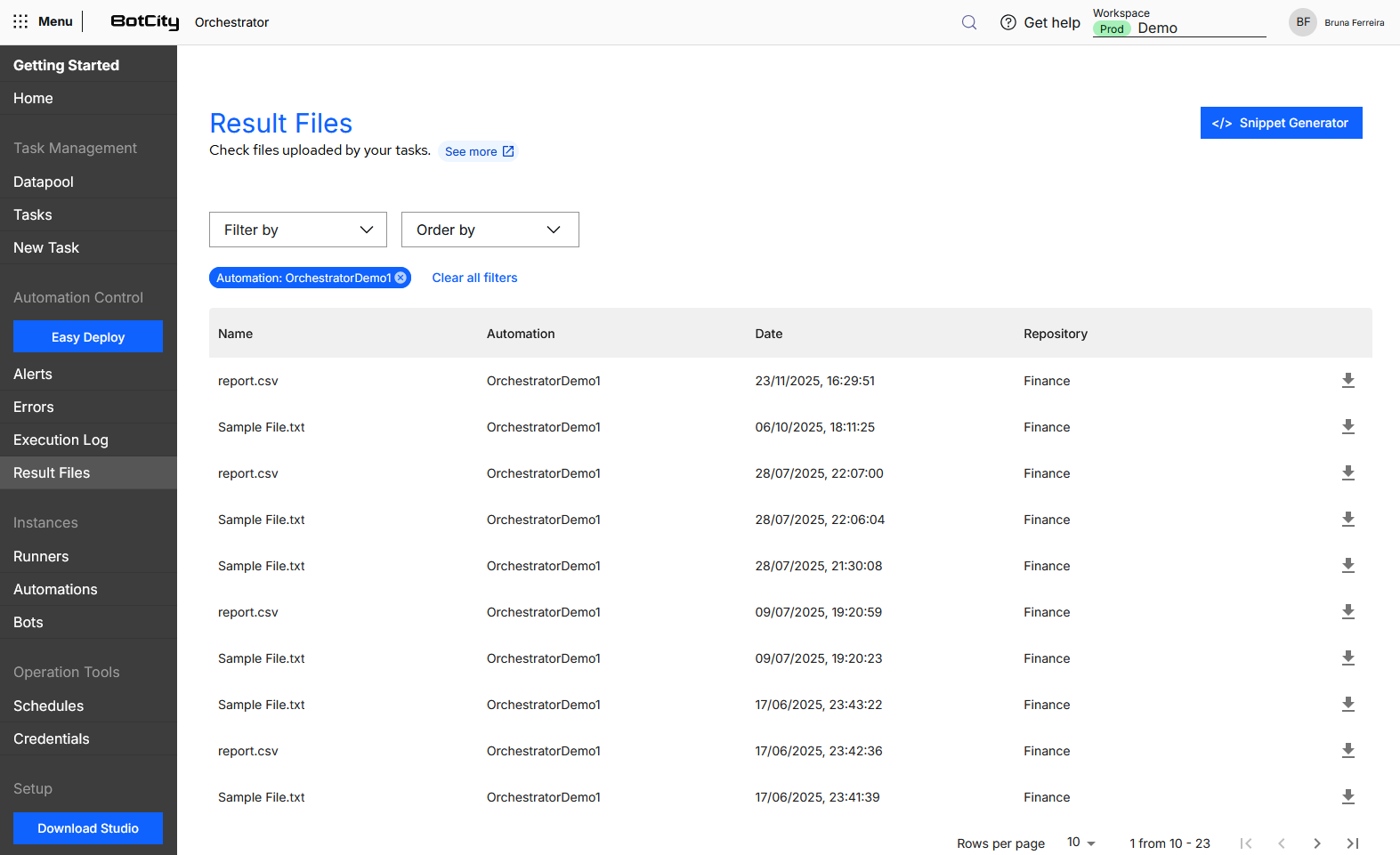
Es posible combinar varios filtros para encontrar los Archivos de Resultados, según tus necesidades.
Filtros disponibles:
- Automatización: Selecciona una o más automatizaciones.
- Repositorio: Selecciona un repositorio específico.
- Período: Selecciona un período (
1 semana,15 días,1 mes,1 año).
Ordenación:
- Más reciente primero
- Más antiguo primero