Operaciones
La pestaña Operations es el centro de comando del Orquestador BotCity para gestores de automatización.
El objetivo es dar visibilidad completa de la operación en dos franjas de tiempo: lo que está sucediendo ahora y lo que sucedió en el pasado — todo en una sola pantalla, sin necesidad de navegar entre menús técnicos separados.
Live Operation
Ventana de datos: últimos 60 minutos
El bloque Live Operation muestra el estado actual de la operación. Los datos reflejan exclusivamente el intervalo de los últimos 60 minutos y no se repiten en el bloque histórico.

Tarjetas de resumen
| Tarjeta | Lo que muestra |
|---|---|
| Automations | Total de automatizaciones con programación activa. El enlace "With schedule →" navega a la lista de automatizaciones. |
| Schedule | Cantidad de programaciones planificadas para hoy. El enlace "Schedules today →" navega a la lista de programaciones. |
| Task processing | Tres contadores de tareas: In queue (esperando ejecución), Running (en ejecución) y Timeout (tiempo excedido). |
| Status Runners | Total de runners del workspace con barra de estado visual: runners online (verde) y offline (rojo). |
Task Queue
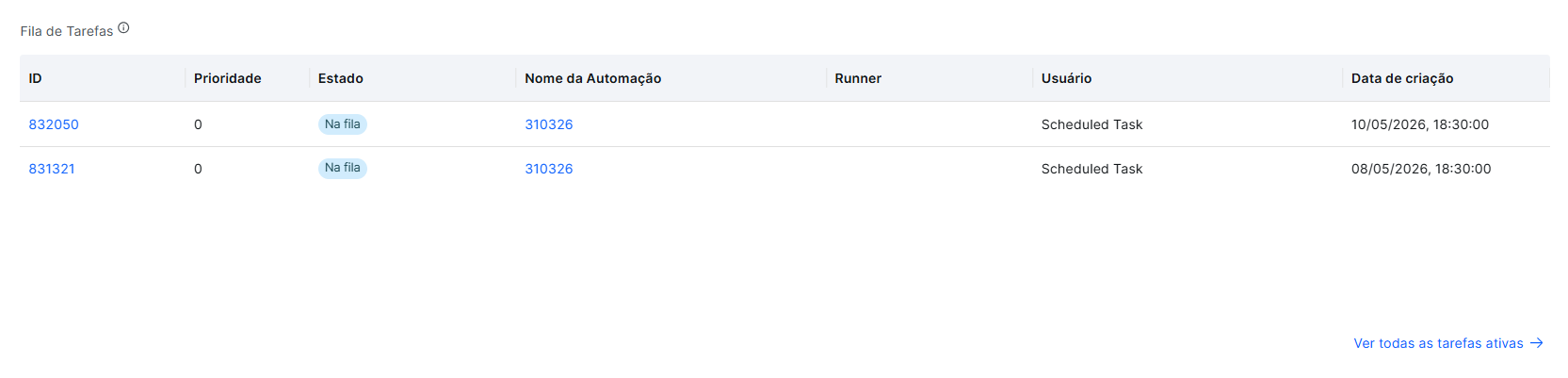
La tabla Task Queue lista las tareas en ejecución o en cola en el momento, con las columnas:
- ID — identificador de la tarea, con enlace para acceder a los detalles.
- Priority — nivel de prioridad numérico de la tarea.
- State — estado actual:
In queueoRunning. - Automation Name — nombre de la automatización vinculada, con enlace para acceder a los detalles de la automatización.
- Runner — runner que procesa la tarea, con enlace para acceder a los detalles del runner.
- User — usuario que disparó la tarea.
- Creation date — fecha y hora de creación de la tarea.
El enlace "Running Tasks →" al pie de la tabla navega a la vista completa de tareas en ejecución.
Historical Overview
Ventana de datos: período anterior a los últimos 60 minutos, configurable por filtro
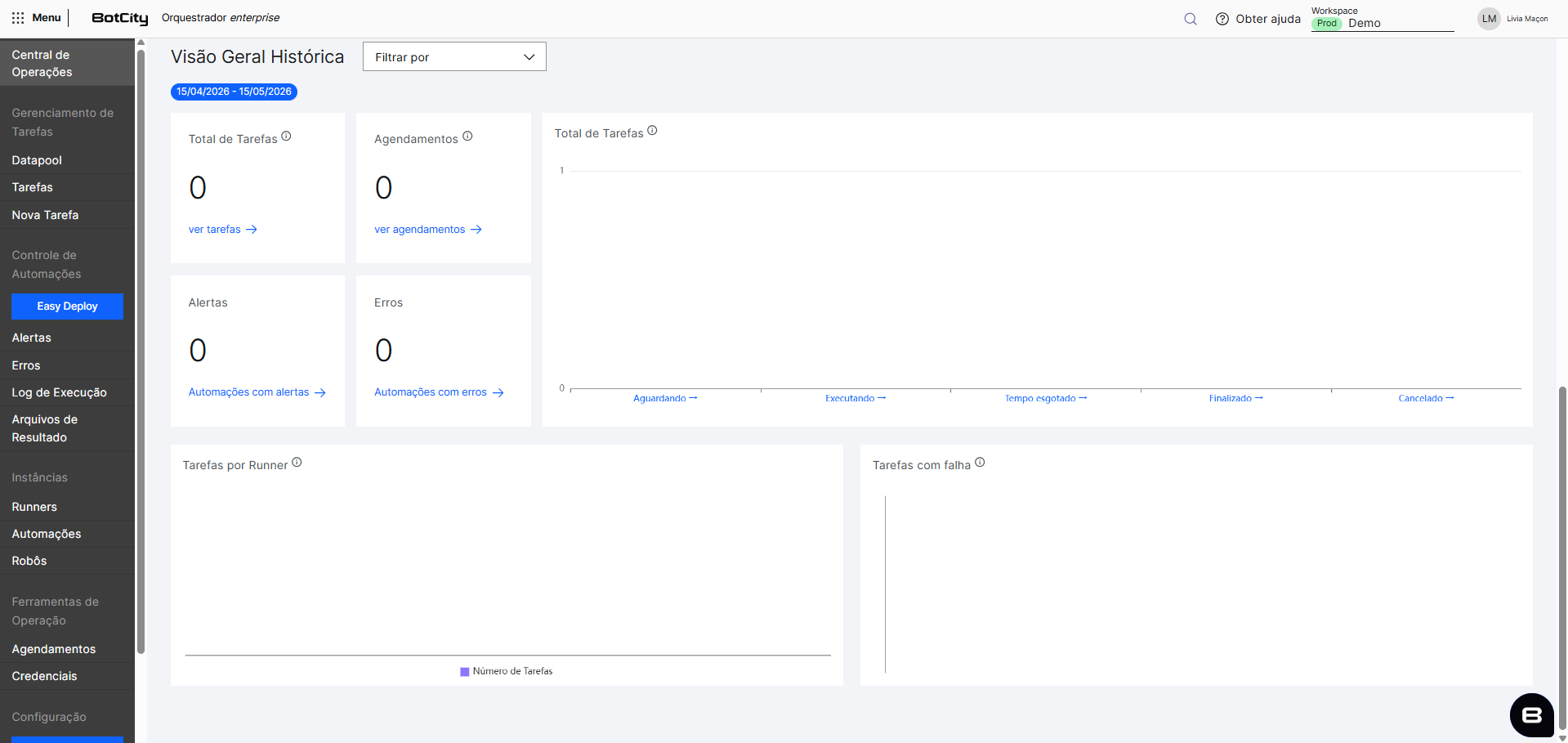
El bloque Historical Overview muestra el consolidado de la operación en un período pasado. El filtro de período está en el encabezado del bloque y nunca incluye los últimos 60 minutos, ya que esos datos pertenecen al Live Operation.
Separación de datos
La separación entre Live Operation e Historical Overview garantiza que no haya ambigüedad en los datos — especialmente para tareas que comenzaron recientemente y aún están en ejecución.
Filtros disponibles
- Today — solo el día actual (excluyendo los últimos 60 min)
- 7 days — predeterminado al abrir la pantalla
- 15 days
- 30 days
- Last year
- Custom — selector de rango con calendario (fecha inicio → fecha fin)
Cuando el filtro Custom está activo, el rango seleccionado aparece como etiqueta destacada (ej.: 02/18/2026 - 02/23/2026) con opción de limpiar el filtro.
Tarjetas de resumen
| Tarjeta | Lo que muestra |
|---|---|
| Total Tasks | Total de tareas en el período seleccionado. El enlace "see tasks →" navega a la lista filtrada. |
| Executed Schedules | Total de programaciones ejecutadas en el período. El enlace "see schedule →" navega a la lista. |
| Alerts | Cantidad de automatizaciones con alertas en el período. El enlace "Automations with alerts →" navega a la lista filtrada. |
| Errors | Cantidad de automatizaciones con errores en el período. El enlace "Automations with errors →" navega a la lista filtrada. |
Tasks Totals
Gráfico de barras que distribuye las tareas del período seleccionado por estado final:
- Finished — tareas completadas con éxito.
- Partially Completed — tareas completadas parcialmente.
- Failed — tareas que fallaron.
- Canceled — tareas canceladas.
Cada barra es clicable y navega a la lista filtrada por el estado correspondiente.
Tasks by Runner
Muestra el volumen de tareas por runner a lo largo del período seleccionado. Muestra hasta 5 runners simultáneamente, cada uno identificado por un color distinto. Debajo del eje, hay enlaces de acceso directo a cada runner.
Variación de visualización
En la vista de 7 días, el gráfico es de líneas con evolución temporal. Con el filtro Custom y un intervalo corto, el gráfico cambia a barras agrupadas por runner.
Failed Tasks
Ranking de automatizaciones con más fallos en el período seleccionado. Muestra las automatizaciones con el mayor número de tareas con fallo, ordenadas de forma descendente. Cada automatización tiene un enlace clicable para acceder a los detalles.