Amb. de Desarrollo
El menú Ambiente de Desarrollo contiene toda la información sobre las credenciales para configurar el BotCity SDK, Runners, API, Aplicaciones de terceros, entre otros.
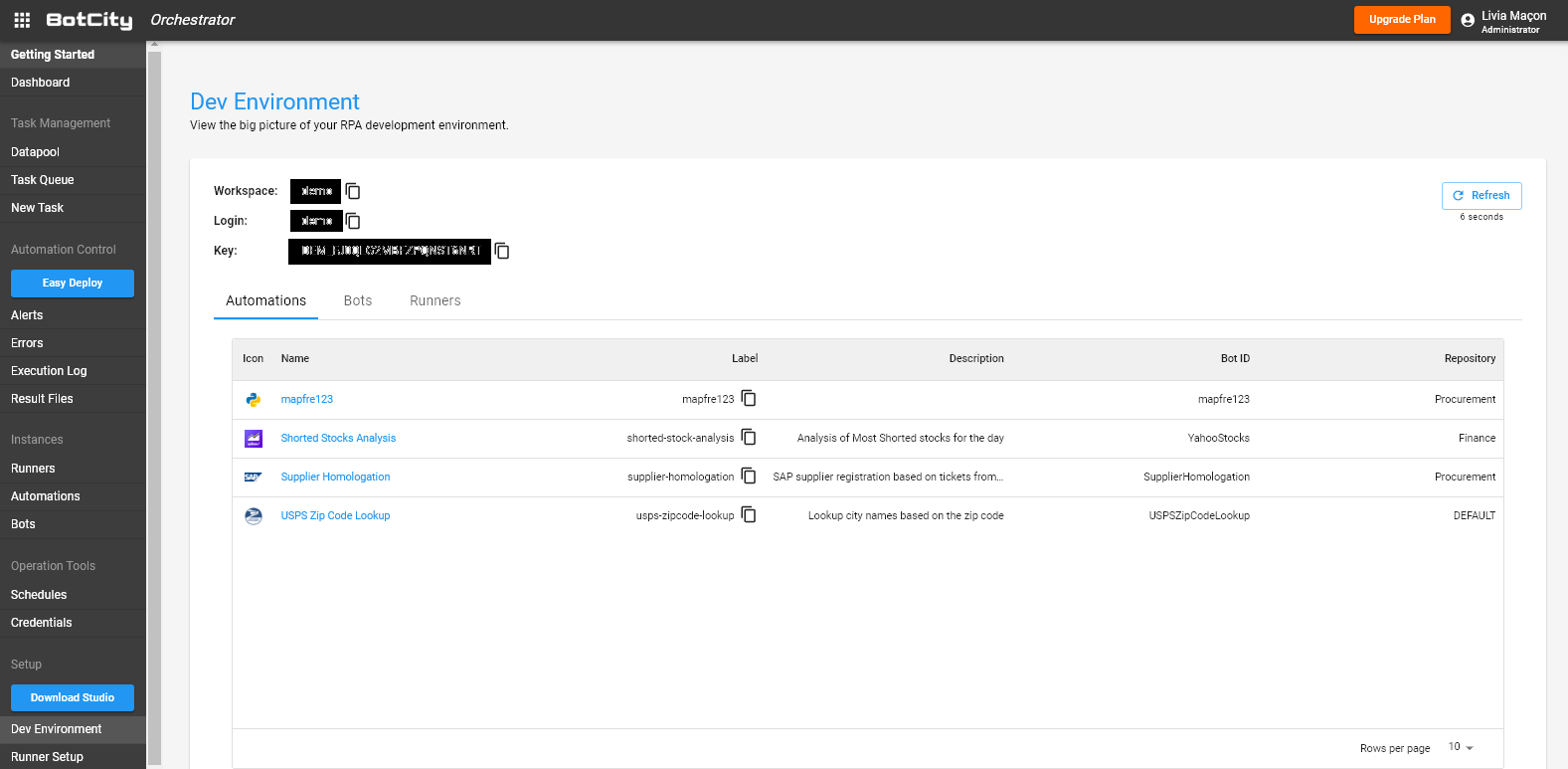
El panel superior muestra la siguiente información:
- Workspace: Nombre del espacio de trabajo actual.
- Login: Código de autenticación utilizado para autenticar el BotCity Runner, el SDK del Orquestador BotCity y las solicitudes a la API.
- Clave: Clave de autenticación
(API key)de la organización.
Aviso
El menú Ambiente de Desarrollo está disponible solo para los roles de Administrador y Desarrollador. Los Operadores no tienen acceso a esta sección.
Tablas
Las tablas siguientes en esta página muestran información útil sobre las Automatizaciones, Bots y Runners configurados.
Automatización
La tabla de automatización contiene la lista de todas las automatizaciones disponibles en el workspace. Encontrará la siguiente información en columnas:
- Ícono: Ícono que indica la tecnología de la automatización.
- Nombre: Nombre de la automatización, clicable para acceder a sus detalles.
- Label: Etiqueta de identificación definida para la automatización.
- Descripción: Descripción registrada para la automatización.
- BotID: Identificación del bot vinculado a la automatización.
- Repositorio: Repositorio al que pertenece la automatización.
Bot
La tabla de Bot contiene la lista de todas las versiones de bots disponibles en el workspace. Encontrará la siguiente información en columnas:
- BotID: Identificación del bot.
- Versión: Versión definida durante el deploy del bot.
- Último Deploy: Fecha y hora del deploy o actualización del bot.
- Versión de Release: Identifica qué versión será ejecutada por la tarea; las demás versiones del mismo bot quedan con la columna vacía.
- Tecnología: Identifica en qué tecnología fue desarrollado el bot.
- Repositorio: Repositorio al que pertenece el bot.
Runner
La tabla de Runner contiene la lista de todos los Runners disponibles en el workspace. Encontrará la siguiente información en columnas:
- ID: Identificador del Runner.
- Nombre: Nombre del Runner.
- Acceso Remoto: IP de acceso remoto al Runner, cuando esté configurado.
Generar nueva clave
El botón Generar nueva clave + permite regenerar la clave (API key) de la organización.
- Solo el rol Administrador puede regenerar la clave.
- El rol Desarrollador tiene acceso a la pantalla y puede visualizar la clave, pero no ve el botón de regenerar.
Impacto inmediato en la operación
- Al generar una nueva clave, todos los Runners, API y demás recursos que usan la clave anterior dejan de funcionar de inmediato.
- La clave no se propaga ni se actualiza automáticamente en los Runners. Cada recurso solo vuelve a operar después de que la nueva clave se aplique manualmente en él. En operaciones con muchos bots, esto puede significar detener todo a la vez, evalúe el impacto antes de confirmar la acción.
- Los intentos frecuentes de autenticación con la clave anterior pueden bloquear al usuario. Por eso, se recomienda desactivar todos los Runners y demás recursos antes de generar la nueva clave, y solo reactivarlos después de aplicar la actualización en cada uno.
Flujo de confirmación
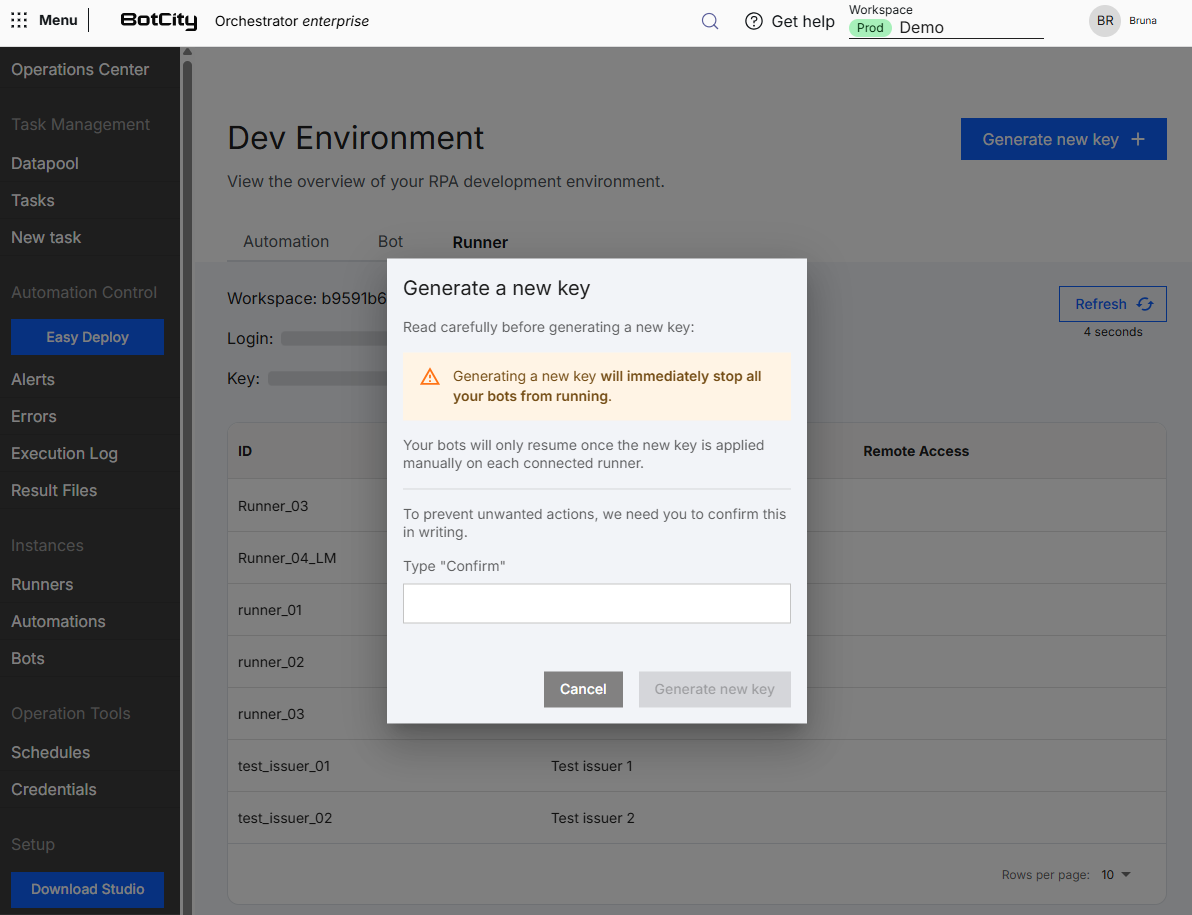
Al hacer clic en Generar nueva clave +, se muestra un modal de confirmación antes de que la nueva clave sea realmente generada:
- Lea con atención las alertas y avisos de esta acción.
- Desactive los Runners y recursos que usan la clave, para evitar el bloqueo del usuario.
- Complete el campo de confirmación escribiendo la palabra solicitada.
- Haga clic en
Generar nueva clavepara finalizar la acción. - Vea la confirmación Nueva clave generada con éxito.
Auditoría
Quién regeneró la clave y cuándo sucedió esto quedan registrados en la experiencia de auditoría del producto.
Vea más en: