Programación
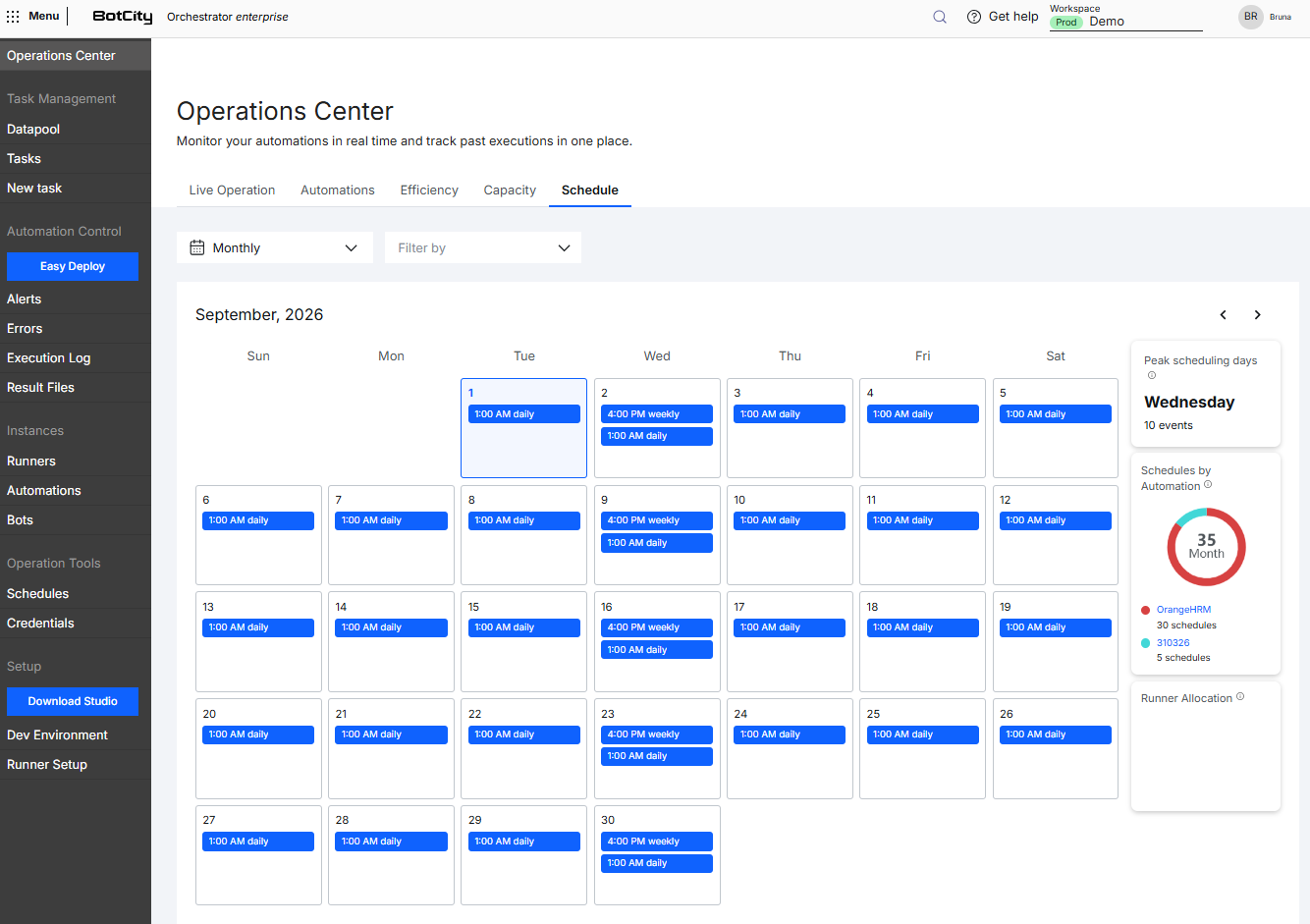
La pestaña Programación brinda a los gestores de automatización visibilidad completa de todas las programaciones, pasadas, actuales y futuras, en una interfaz de calendario, sin necesidad de consultar listas técnicas ni herramientas externas.
Calendario
El calendario es el elemento central de la pestaña, mostrando las programaciones en tarjetas distribuidas por día, con opciones de visualización, límites de navegación y detalle de cada evento para apoyar el seguimiento de la operación.
Vistas disponibles
Un selector en la parte superior del calendario permite alternar entre tres vistas:
- Mensual
(predeterminada): Vista general del mes, con tarjetas agrupadas por ventana horaria. - Semanal: Vista detallada de la semana, con bloques por horario.
- Diaria: Vista de un único día, con todos los eventos expandidos.
Límites de navegación
El calendario permite navegar:
- Pasado: Hasta 6 meses antes de la fecha actual.
- Futuro: Hasta 30 días por delante de la fecha actual.
Los días fuera de ese intervalo quedan deshabilitados en la interfaz.
Llenado del calendario
El calendario solo completa los días del mes actual. Los días de la semana que pertenecen al mes siguiente no se completan con eventos.
Tarjetas de programación
Cada evento en el calendario está representado por una tarjeta azul con el horario y el nombre de la programación (ej.: 1:00 daily, 4:00 weekly).
Semántica de colores:
- Azul oscuro: Eventos actuales o futuros (programados o en curso).
- Azul claro: Eventos pasados, independientemente del resultado de ejecución.
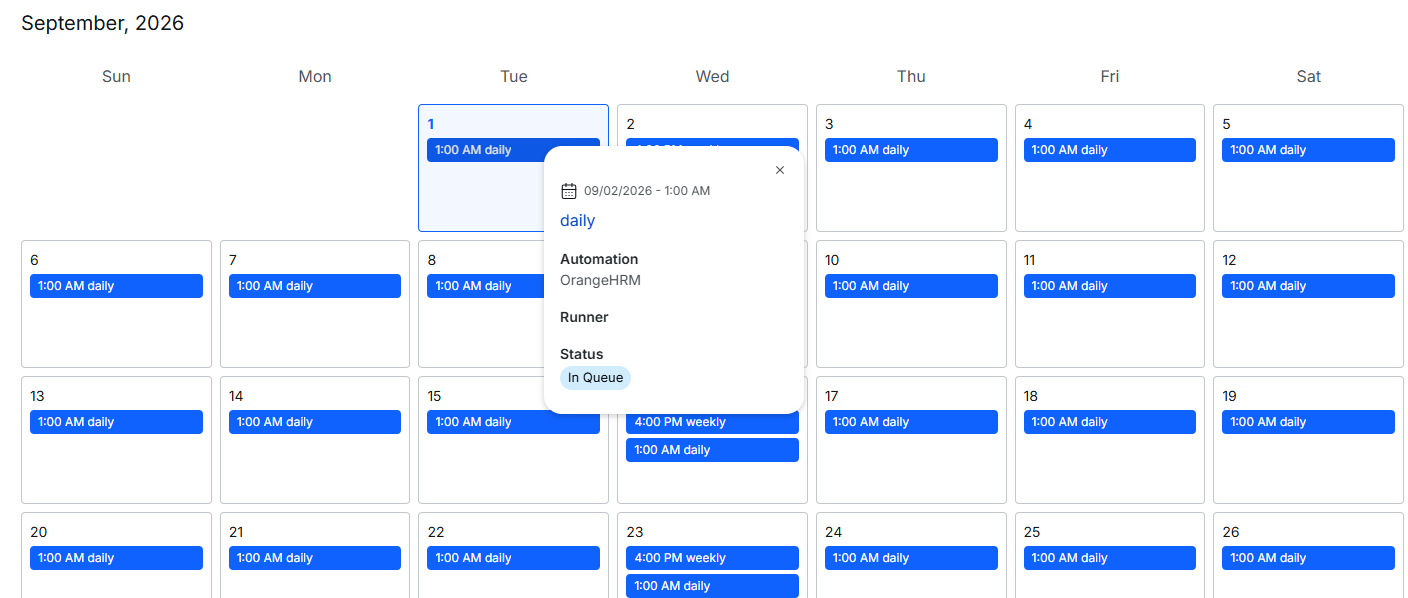
Al pasar el cursor o hacer clic en una tarjeta, se muestra un tooltip de detalles sobre el calendario, con:
- Fecha y horario: Fecha exacta de la programación.
- Nombre: Nombre dado a la programación.
- Automatización: Nombre de la automatización vinculada.
- Runner: Runner asociado a la ejecución; el campo aparece vacío mientras la tarea aún no ha sido asignada a un Runner.
- Estado: El estado real de la tarea en ese momento.
Estado real de la tarea
El estado de la tarea es visible solo en el tooltip, no aparece en la tarjeta en sí.
Estados: En espera, Ejecutando, Éxito, Falló, Parcialmente finalizado, Timeout, Cancelado
Agrupamiento de eventos
Cuando hay más programaciones de las que la vista activa puede mostrar a la vez, los eventos se agrupan de formas diferentes:
- Mensual: Cada día muestra las primeras 2 tarjetas de programación. Es posible ver los próximos 5 eventos en el enlace
+ eventsal pie de la celda.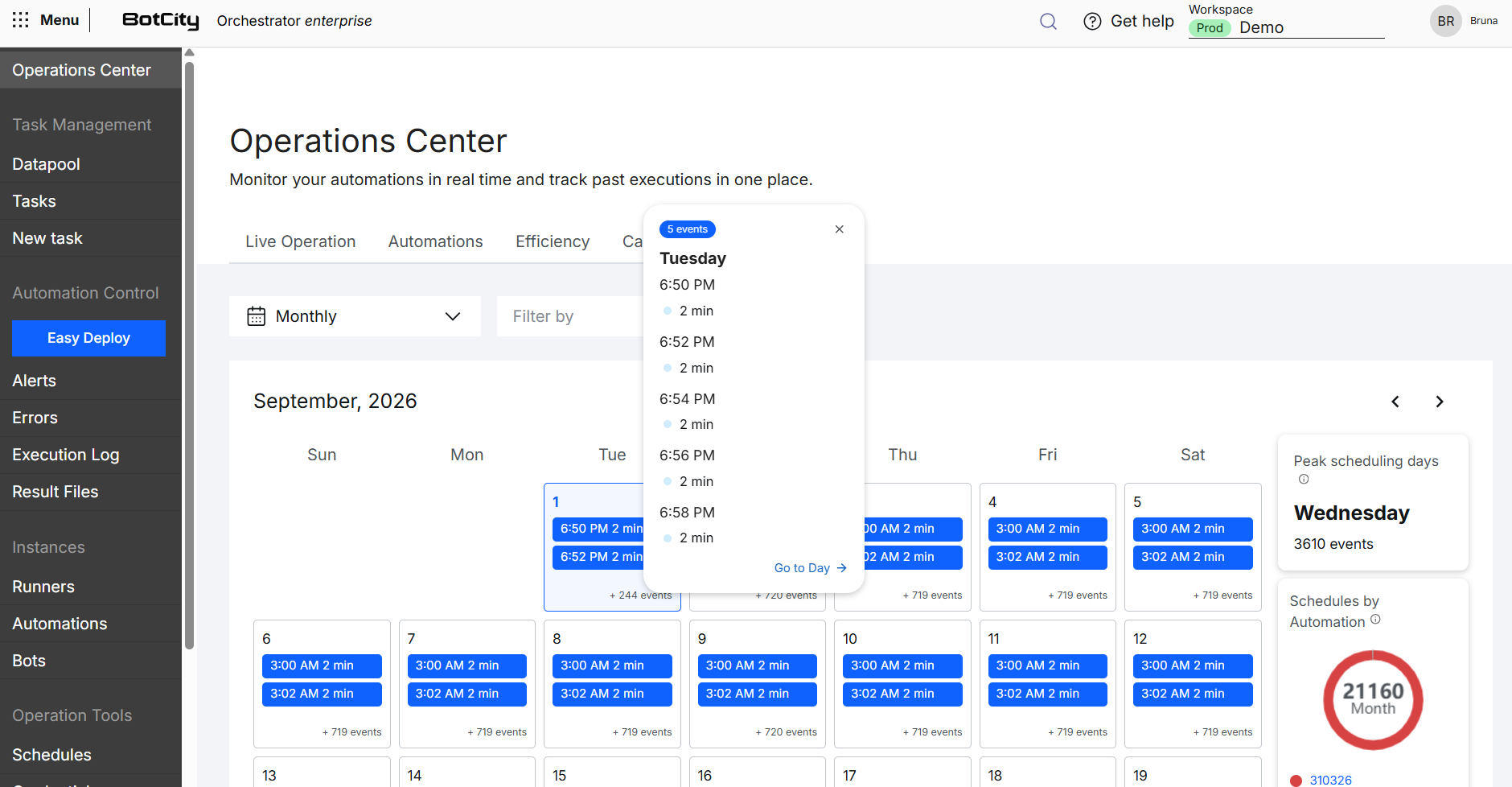
- Semanal: Cada día muestra las primeras 6 tarjetas de programación. Es posible ver los próximos 10 eventos en el enlace
+ eventsal pie de la columna.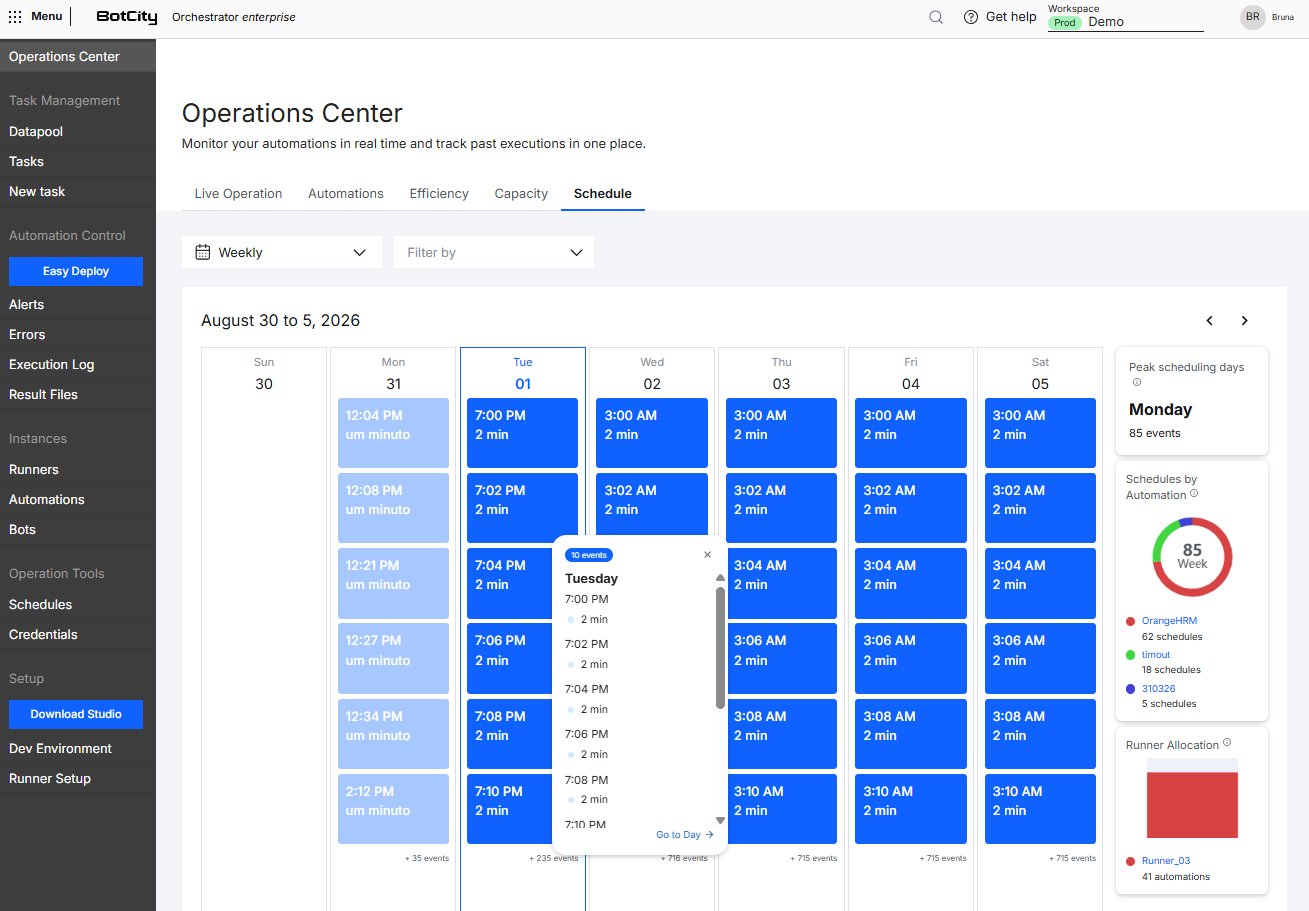
- Diaria: Los eventos se agrupan por hora, mostrados como una barra por horario con el total de eventos de ese período. Es posible ver los próximos eventos en la barra de horario.
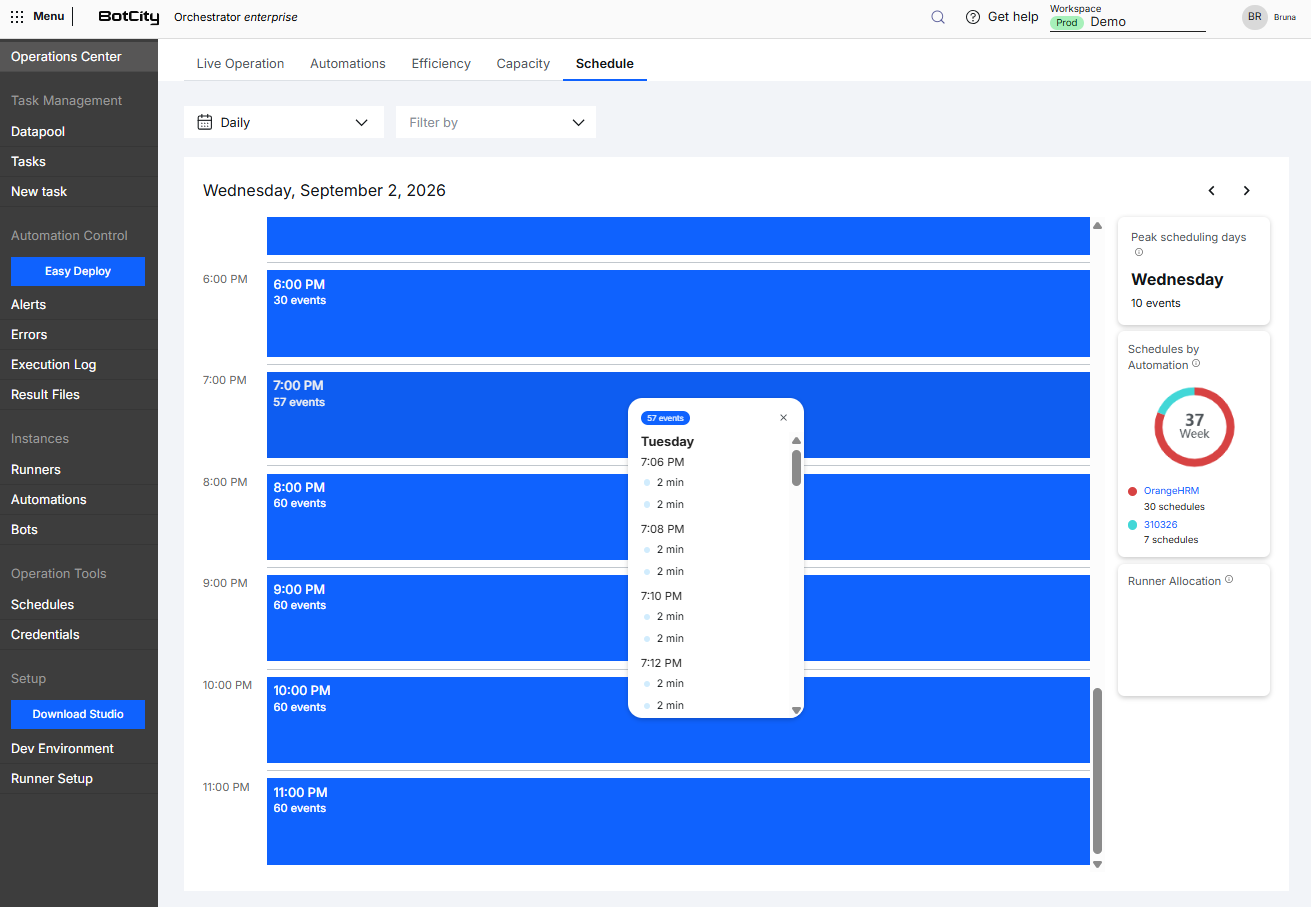
Al hacer clic en el enlace + events (vista mensual y semanal) o en una barra de horario (vista diaria) se abre un popup con:
- Una lista con el horario y el nombre de la programación.
- Cada programación con su estado.
- Al hacer clic en el nombre de la automatización, puedes ser dirigido a:
Tareas programadas: Página de información de la Programación.Tareas finalizadas: Página de la tarea correspondiente.
Ir al Día: Enlace que lleva directamente a la vista de día de esa fecha, desde las vistas mensual y semanal.
Panel de Indicadores
La columna lateral derecha muestra tarjetas de inteligencia sobre las programaciones en el período visible:
- Días pico de programación: Día de la semana con el mayor número de eventos previstos a partir de una programación.
- Programaciones por Automatización: Gráfico de rosca con el total de programaciones del mes en el centro y, debajo, el listado de las automatizaciones con más programaciones, cada una con un indicador de color y el número de programaciones.
Nombre de la automatización: Enlace que dirige a la pestaña Programación filtrada por esa automatización.
- Asignación de Runners: Gráfico de barras apiladas con la distribución de automatizaciones por Runner, con listado debajo.
Nombre del Runner: Enlace que dirige a la página de detalles del Runner con la lista de automatizaciones asociadas.
Filtros
Puedes combinar varios filtros en la parte superior de la pestaña Programación para realizar búsquedas según tus necesidades.
Filtros disponibles:
- Vista: Alterna la visualización del calendario entre
Mensual(predeterminada),SemanalyDiaria. - Automatización: Selecciona una o más automatizaciones, con posibilidad de búsqueda.
- Repositorio: Selecciona un único repositorio, con posibilidad de búsqueda.
Combinando filtros
Los filtros de Automatización y Repositorio son independientes y pueden combinarse. La selección se aplica a todas las vistas del calendario.