Marzo
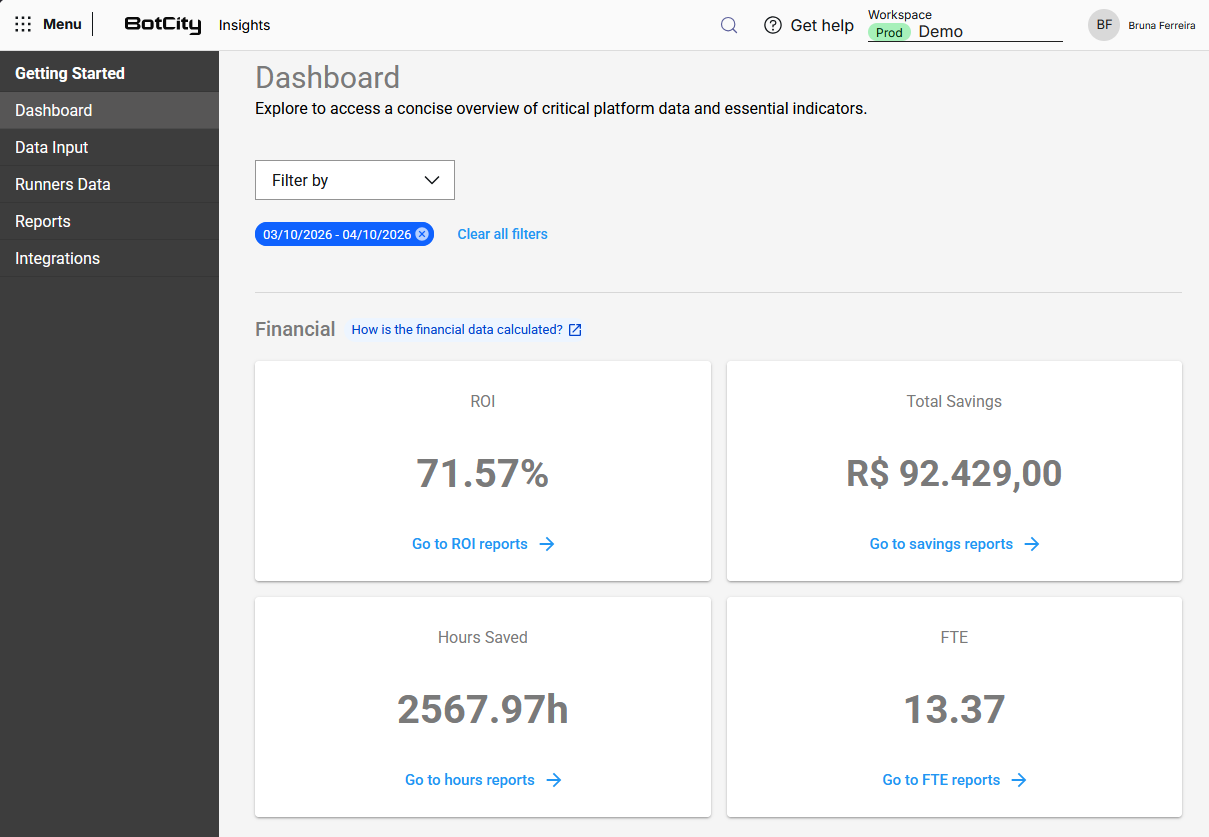
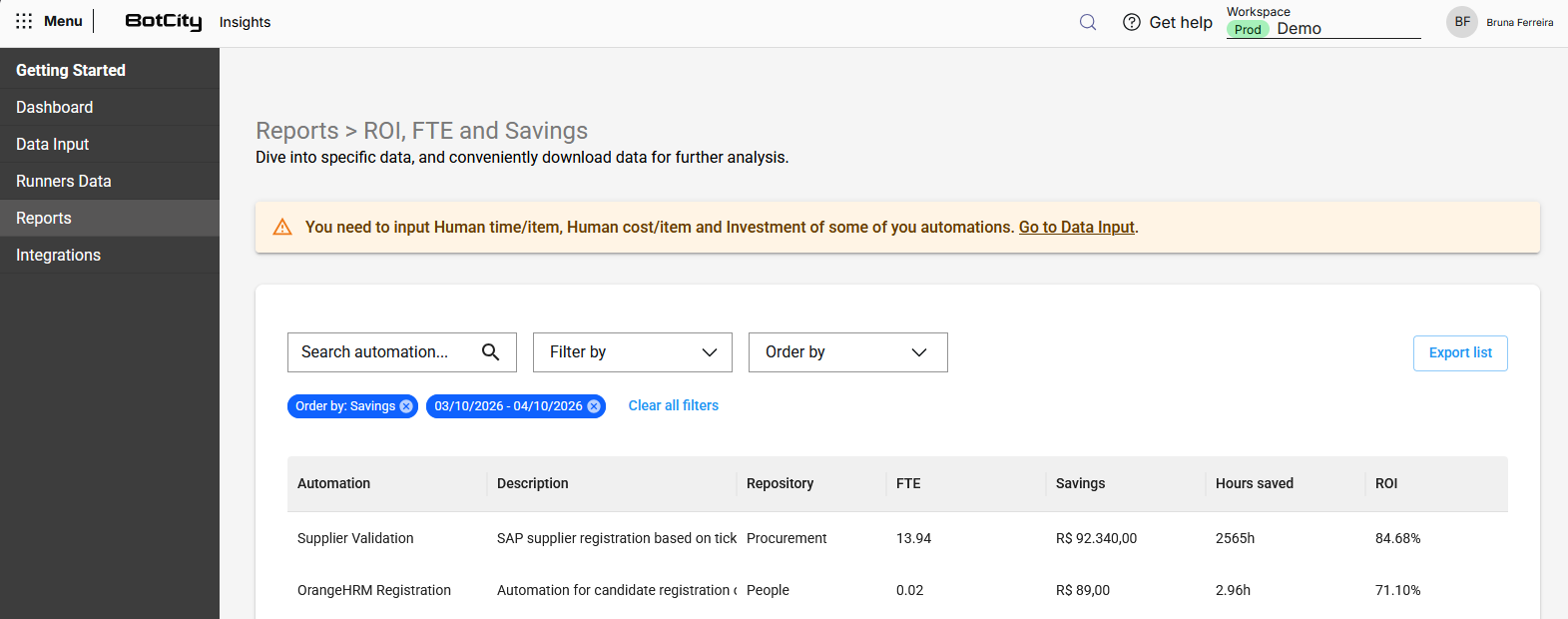
En marzo de 2026, las novedades del Orquestador BotCity incluyen mejoras en los filtros de múltiples pantallas con estandarización de comportamiento y adición de búsqueda de texto por automatización y repositorio. Los Runners fueron unificados, eliminando la distinción entre tipos Desktop y Background. El Generador de Snippets recibió ajustes en los bloques de código con sugerencias de uso más precisas, y la pantalla de Log de Ejecución obtuvo una nueva alerta informativa sobre la creación automática de la columna de fecha. Por último, BotCity Insights presenta una nueva tarjeta en el dashboard que muestra la cantidad de horas ahorradas en el período seleccionado, también disponible en los reportes individuales por automatización.
Filtros — Pequeñas mejoras
Descripción general
Esta entrega actualiza la experiencia de filtros en múltiples pantallas del Orquestador BotCity. El objetivo es estandarizar el comportamiento de los filtros y ampliar las posibilidades de búsqueda y ordenación en los listados.
Los módulos contemplados son:
- Datapool
- Tareas
- Nueva Tarea
- Alertas
- Errores
- Log de Ejecución
- Archivos de resultado
- Runners
- Automatizaciones
- Bots
- Programación
- Credenciales
Observación
Todos los filtros de automatización y repositorio tendrán mecanismo de búsqueda de texto.
Patrón de comportamiento de los filtros
Los filtros de esta entrega siguen cuatro patrones de interacción:
Selección única mediante dropdown: Algunos módulos utilizan un dropdown simple, donde el usuario selecciona un criterio a la vez.
Selección múltiple mediante checkbox: Algunos módulos permiten seleccionar múltiples valores dentro del mismo filtro.
Campo de búsqueda por texto libre: Algunos módulos tienen un campo de búsqueda directamente por texto.
Ordenación separada: Todos los módulos tienen "Ordenar por" separado del "Filtrar por", lo que permite aplicar filtro y ordenación simultáneamente.
Módulos
Tareas
Ubicación: Gestión de Tareas › Tareas
Filtros:
| Campo | Tipo | Descripción |
|---|---|---|
| Búsqueda | Texto libre | Búsqueda por ID de tarea |
| Filtrar por | Dropdown | Filtra el listado por criterio |
| Ordenar por | Dropdown | Ordena el listado |
Opciones de Filtrar por::
- Automatización: Selección de una o más automatizaciones, con opción de búsqueda de texto
- Fecha: Selección de período de tiempo
- Repositorio: Selección de un repositorio con opción de búsqueda de texto
- Runner: Selección de un Runner
- Estado: Selección de un estado de tarea
Ejecutando·Esperando·Finalizado·Parcialmente finalizado·Falló
Opciones de Ordenar por::
- Más reciente primero
- Más antiguo primero
Columnas disponibles en la lista de tareas:
- ID
- Estado
- Runner | Estado
- Nombre de la Automatización
- Prioridad
- Última Actualización
- Nombre de Usuario
- Fecha de Creación
- Elementos procesados
- Elementos con error
- Mensaje de finalización
- Elementos del Informe
- Repositorio
- Acciones
Nueva Tarea
Ubicación: Gestión de Tareas › Nueva Tarea
Filtros:
| Campo | Tipo | Descripción |
|---|---|---|
| Búsqueda | Texto libre | Búsqueda por nombre o etiqueta de automatización |
| Filtrar por | Dropdown | Filtra el listado por criterio |
| Ordenar por | Dropdown | Ordena el listado |
Opciones de Filtrar por::
- Bot ID: Selección de un bot
- Label: Selección de una o más automatizaciones
- Name: Selección de una o más automatizaciones
- Repositorio: Selección de un repositorio con opción de búsqueda de texto
Opciones de Ordenar por::
- Alfabéticamente
- Más reciente primero
- Más antiguo primero
Columnas disponibles en la lista de tareas:
- Ícono
- Nombre de la Automatización
- Etiqueta de la Automatización
- Descripción
- ID del Bot
- Repositorio
- Botón de Nueva Tarea
Alertas
Ubicación: Control de Automatizaciones › Alertas
| Campo | Tipo | Descripción |
|---|---|---|
| ID de tarea | Texto libre | Búsqueda por ID de tarea relacionada con la alerta |
| Filtrar por | Dropdown | Filtra el listado por criterio |
| Ordenar por | Dropdown | Ordena el listado |
Opciones de Filtrar por::
- Automatización: Selección de una o más Automatizaciones
- Período: Selección de período de tiempo
Opciones de Ordenar por::
- Más reciente primero
- Más antiguo primero
Columnas disponibles en la lista de Alertas:
- ID del Error
- ID de la Tarea
- Fecha
- Tipo de Error
- Mensaje
- Automatización
- Versión
Errores
Ubicación: Control de Automatizaciones › Errores
| Campo | Tipo | Descripción |
|---|---|---|
| Búsqueda | Texto libre | Búsqueda por ID de tarea relacionada con error |
| Filtrar por | Dropdown | Filtra el listado por criterio |
| Ordenar por | Dropdown | Ordena el listado |
Opciones de Filtrar por::
- Automatización: Selección de una o más Automatizaciones
- Período: Selección de período de tiempo
Opciones de Ordenar por::
- Más reciente primero
- Más antiguo primero
Columnas disponibles en la lista de Errores:
- ID del Error
- ID de la Tarea
- Fecha
- Tipo de Error
- Mensaje
- Automatización
- Versión
Log de Ejecución
Ubicación: Control de Automatizaciones › Log de Ejecución
| Campo | Tipo | Descripción |
|---|---|---|
| Filtrar por | Dropdown con checkbox múltiple | Selecciona múltiples valores |
| Ordenar por | Dropdown | Ordena el listado |
Opciones de Filtrar por::
- Label: Selección de uno o más Logs
- Repositorio: Selección de un repositorio específico
Opciones de Ordenar por::
- Alfabéticamente
- Más reciente primero
- Más antiguo primero
Columnas disponibles en la lista de Log de Ejecución:
- Label
- Fecha
- Repositorio
- Acciones
Archivos de Resultado
Ubicación: Control de Automatizaciones › Archivos de Resultado
| Campo | Tipo | Descripción |
|---|---|---|
| Filtrar por | Dropdown | Filtra el listado por criterio |
| Ordenar por | Dropdown | Ordena el listado |
Opciones de Filtrar por::
- Automatización: Selección de una o más automatizaciones
- Repositorio: Selección de un repositorio específico
- Período: Selección de período de tiempo
Opciones de Ordenar por::
- Más reciente primero
- Más antiguo primero
Columnas disponibles en la lista de Archivos de Resultado:
- Nombre
- Automatización
- Fecha
- Repositorio
- Descarga
Runners
Ubicación: Instancias › Runners
| Campo | Tipo | Descripción |
|---|---|---|
| Machine ID | Texto libre | Búsqueda por ID de máquina |
| Filtrar por | Dropdown con checkbox múltiple | Selecciona múltiples valores |
| Ordenar por | Dropdown | Ordena el listado |
Opciones de Filtrar por::
- Nombre: Selección de uno o más Runners
- Status: Selección del estado
Online·Offline
Opciones de Ordenar por::
- Activos primero
- Inactivos primero
- Más reciente primero
- Más antiguo primero
Columnas disponibles en la lista de Runners:
- Captura de pantalla
- Nombre
- Label
- Estado
- Última actualización
Automatizaciones
Ubicación: Instancias › Automatizaciones
| Campo | Tipo | Descripción |
|---|---|---|
| Búsqueda | Texto libre | Búsqueda libre en el listado |
| Filtrar por | Dropdown con checkbox múltiple | Selecciona múltiples valores |
| Ordenar por | Dropdown | Ordena el listado |
Opciones de Filtrar por::
- Label: Selección de una o más Automatizaciones
- Nombre: Selección de una o más Automatizaciones
- Repositorio: Selección de un repositorio específico
Opciones de Ordenar por::
- Alfabéticamente
- Más reciente primero
- Más antiguo primero
Columnas disponibles en la lista de Automatizaciones:
- Ícono
- Nombre
- Label
- Descripción
- ID del Bot
- Repositorio
- Aviso
- Acciones
Bots
Ubicación: Instancias › Bots
| Campo | Tipo | Descripción |
|---|---|---|
| Búsqueda | Texto libre | Búsqueda libre en el listado |
| Filtrar por | Dropdown con checkbox múltiple | Selecciona múltiples valores |
| Ordenar por | Dropdown | Ordena el listado |
Opciones de Filtrar por::
- Bot ID: Selección de uno o más Bots
- Repositorio: Selección de un Repositorio
- Tecnología: Selección de la tecnología utilizada en el desarrollo
Python·JavaScript·Java·Comando
Opciones de Ordenar por::
- Alfabéticamente
- Más reciente primero
- Más antiguo primero
Columnas disponibles en la lista de Bots:
- Bot Id
- Versión
- Último Deploy
- Versión de Release
- Tecnología
- Repositorio
- Acciones
Programación
Ubicación: Herramientas de Operación › Programación
| Campo | Tipo | Descripción |
|---|---|---|
| Filtrar por | Dropdown | Filtra el listado por criterio |
| Ordenar por | Dropdown | Ordena el listado |
Opciones de Filtrar por::
- Automatización: Selección de una o más automatizaciones
- Name: Selección de una o más programaciones
- Status: Selección del estado de programación
activo·inactivo
Opciones de Ordenar por::
- Alfabéticamente
- Más reciente primero
- Más antiguo primero
Columnas disponibles en la lista de Programación:
- Nombre
- Automatización
- Regla
- Parámetro
- Estado
- Acciones
Credenciales
Ubicación: Herramientas de Operación › Credenciales
| Campo | Tipo | Descripción |
|---|---|---|
| Filtrar por | Dropdown | Filtra el listado por criterio |
| Ordenar por | Dropdown | Ordena el listado |
Opciones de Filtrar por::
- Name: Selección de una credencial
- Repositorio: Selección de un Repositorio
Opciones de Ordenar por::
- Alfabéticamente
- Más reciente primero
- Más antiguo primero
Columnas disponibles en la lista de Credenciales:
- Label
- Fecha
- Repositorio
Runners
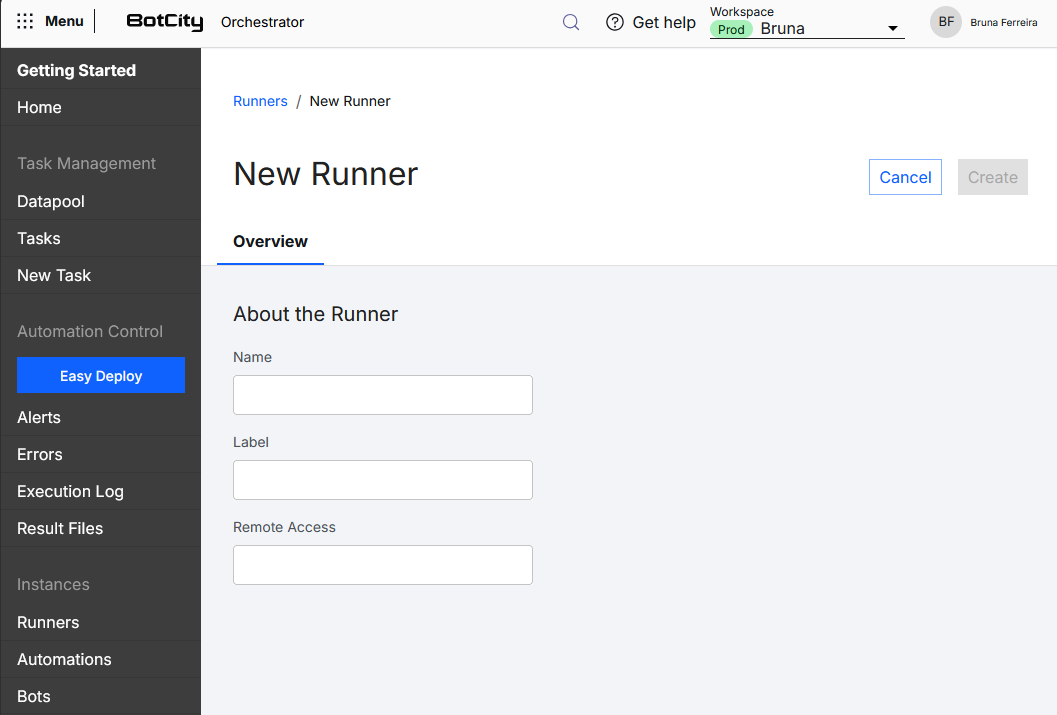
Los Runners pasaron por un proceso de unificación de tipos. La división entre Runners Desktop y Background deja de existir; cada Runner puede ejecutar ambos tipos de automatizaciones.
Otras mejoras fueron aplicadas al momento de crear y editar un Runner, dejando solo las configuraciones necesarias:
- Nombre: Nombre amigable para el reconocimiento del Runner
- Label: identificador único
- Acceso Remoto:
(opcional)IP de la máquina donde está asignado el Runner.
Generador de Snippets
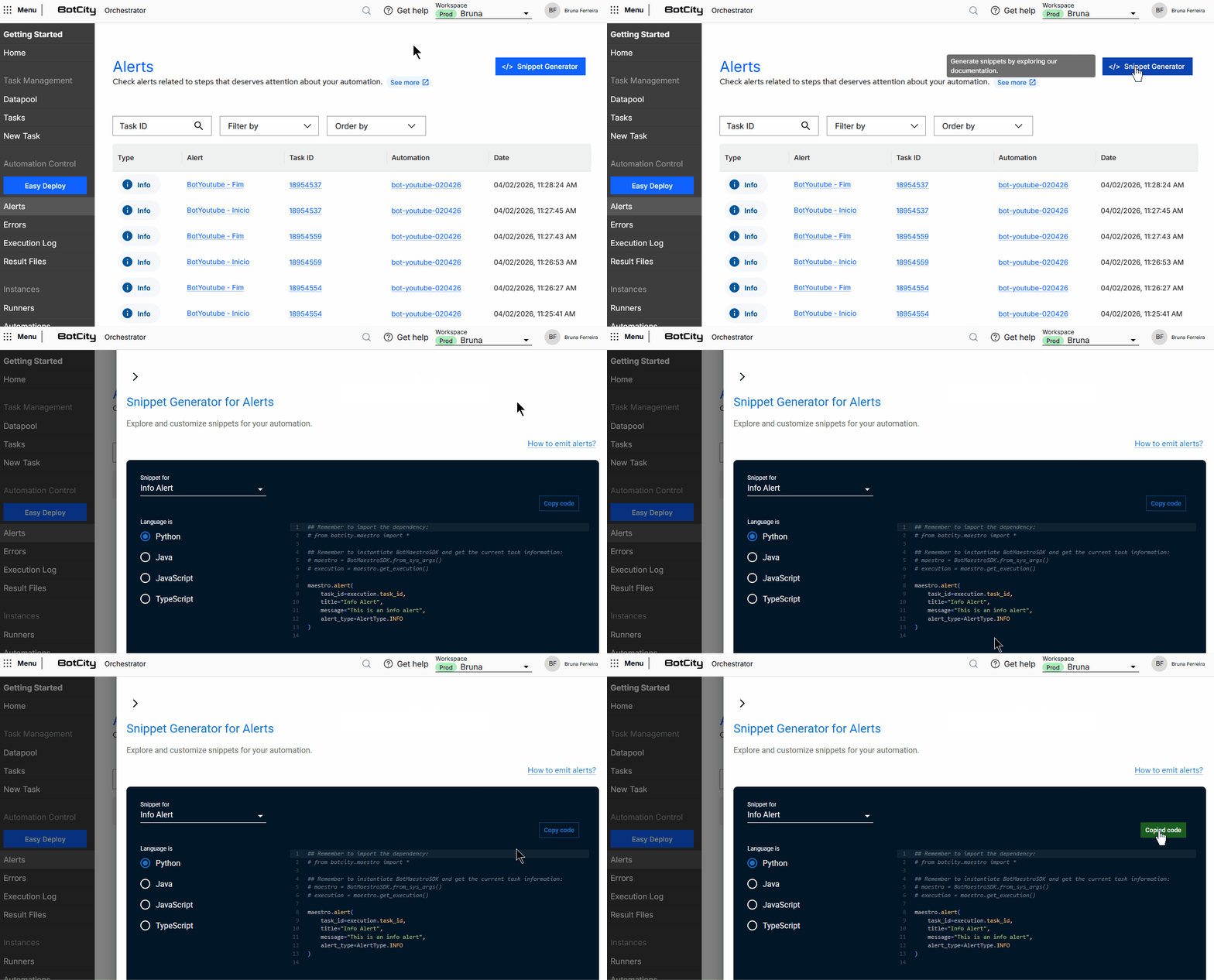
Al acceder a las funcionalidades del Orquestador BotCity, encontrará un botón Generador de Snippets que ofrece ejemplos de implementación de la funcionalidad utilizando el SDK.
Los bloques de código fueron ajustados, ofreciendo sugerencias de uso más precisas.
Log de Ejecución
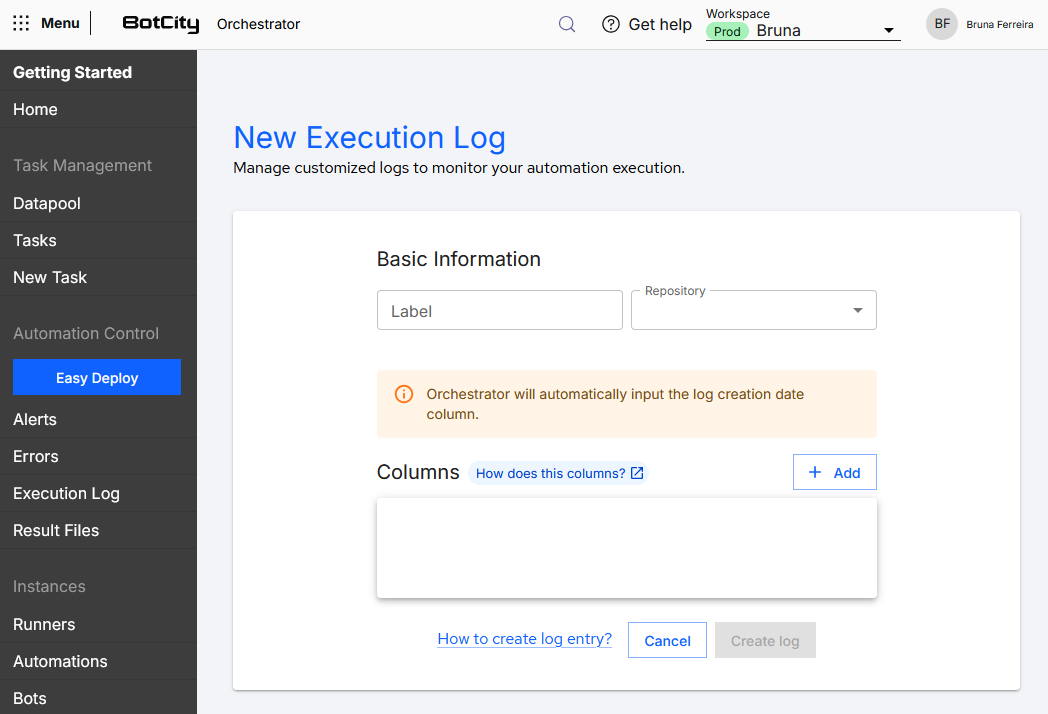
Mejora en la pantalla de creación de un nuevo Log de Ejecución.
La alerta informa que la columna de fecha se crea y registra automáticamente con cada nueva entrada de datos en el Log de Ejecución.
BotCity Insights
En el módulo BotCity Insights, una nueva tarjeta está disponible en el dashboard indicando la cantidad de horas ahorradas para el período seleccionado en el filtro. Este reporte también está disponible en los reportes individuales, separados por automatización.